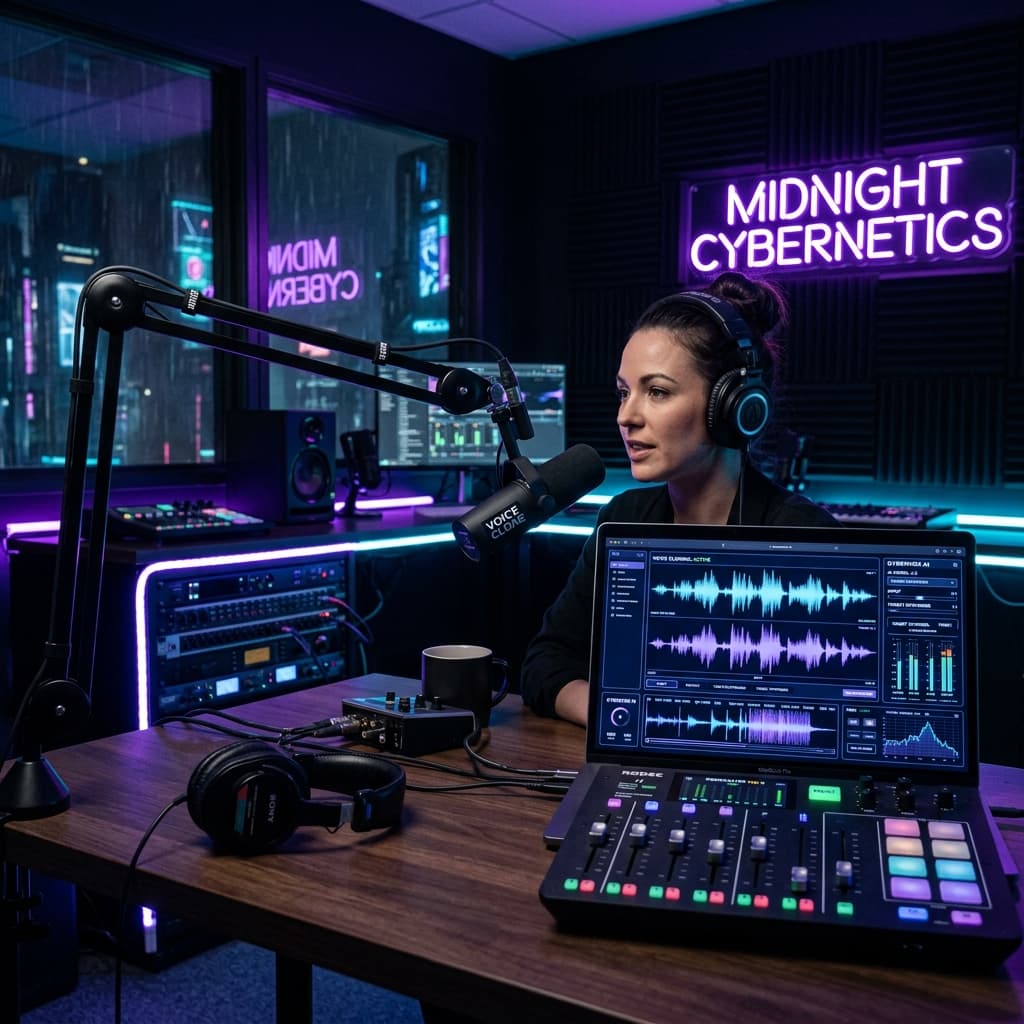
Une consultante enregistre chaque semaine un épisode de podcast de quarante minutes. Elle ne sait pas se servir d'un logiciel de montage classique, mais elle sait relire un texte. Avec Descript, elle ouvre la transcription, efface les hésitations et les passages ratés, puis exporte l'épisode. C'est la promesse de l'éditeur : monter un média parlé comme on corrige un document.
Ce guide s'adresse aux indépendants, formateurs et petites équipes qui produisent des contenus parlés sans monteur. Il décrit ce que fait l'outil, la marche à suivre, les tarifs officiels et les limites à vérifier pour un usage en français.
Cette présentation repose sur le site, la page tarifaire et la documentation publique de Descript, consultés le 4 octobre 2026. MindAtlas n'a pas réalisé de test pratique du logiciel.
À quoi sert Descript ?
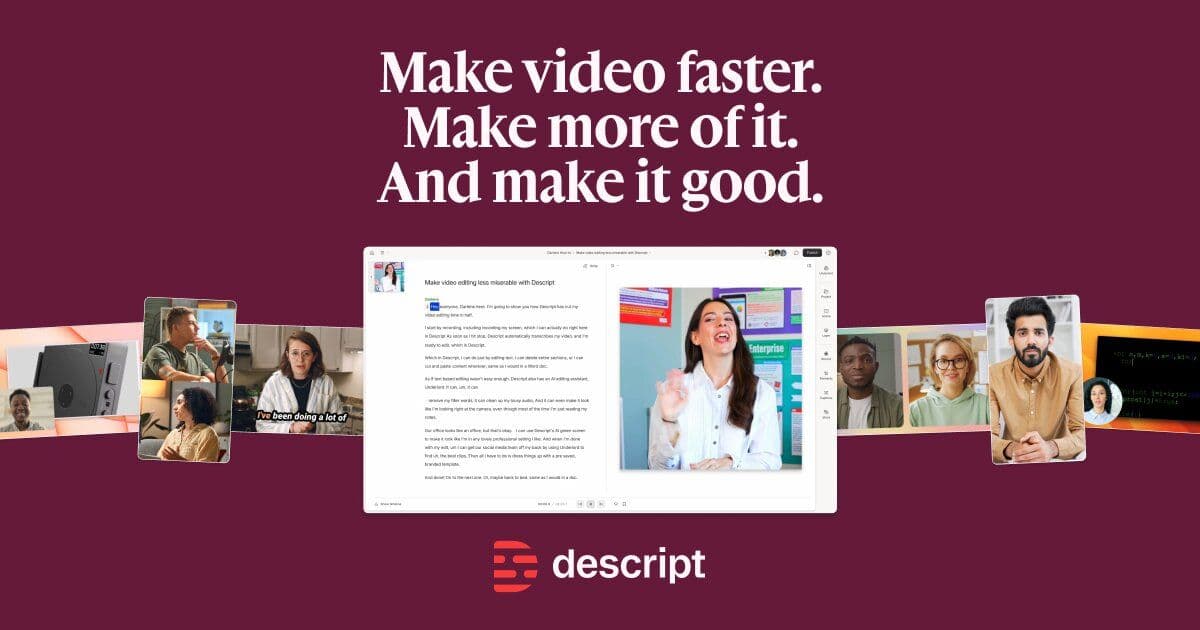
Descript est un éditeur audio et vidéo dont l'interface principale est la transcription. Vous importez un fichier (ou vous enregistrez directement : écran, webcam, micro), le texte apparaît, et chaque mot est lié au passage correspondant du média. La page d'aide « Edit like a doc » résume le principe : supprimez un mot dans le script, il disparaît de l'audio ou de la vidéo.
Autour de ce cœur, l'éditeur ajoute des outils d'IA, listés sur sa page d'accueil :
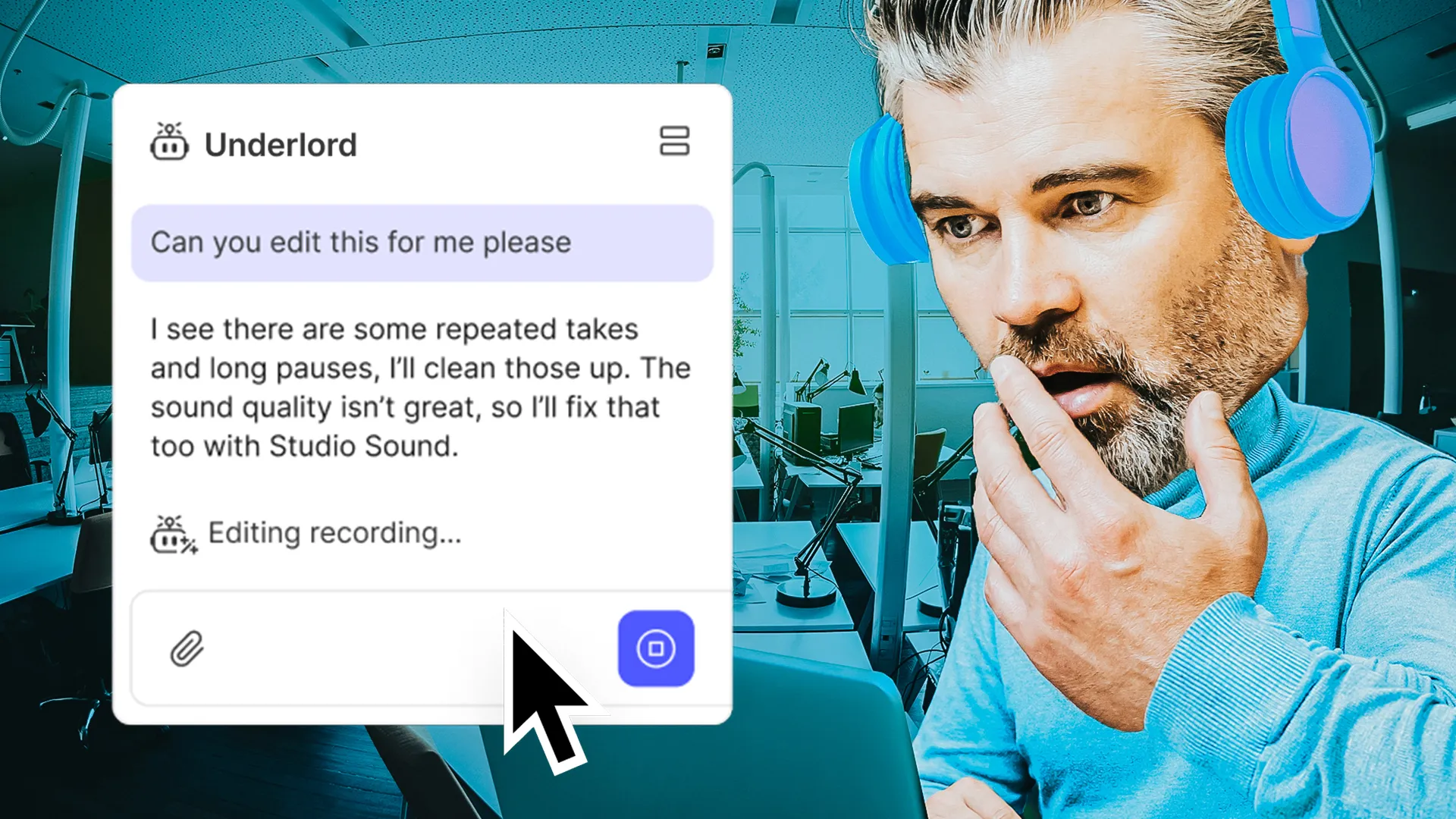
- Underlord, un assistant qui exécute des consignes en langage naturel (« retire les silences », « propose trois extraits courts »).
- Studio Sound, qui réduit le bruit de fond et l'écho sur la voix.
- Remove filler words, qui détecte et supprime les « um » et « uh ».
- Eye Contact et Green Screen pour corriger le regard ou remplacer le fond.
- La création d'extraits courts pour YouTube, TikTok ou LinkedIn, et la traduction avec doublage.
- Des voix IA et le clonage de voix pour corriger une phrase sans réenregistrer.
Descript se situe donc entre l'enregistreur de podcast, le logiciel de montage et l'outil de recyclage de contenus. Sa fiche MindAtlas le classe dans la catégorie Audio, mais une bonne partie de ses fonctions concerne la vidéo. Pour le clonage de voix seul, l'approche d'ElevenLabs est détaillée dans notre article dédié.
Comment utiliser Descript étape par étape ?
Le parcours ci-dessous suit la documentation officielle. Il vaut pour un podcast comme pour une vidéo face caméra.
1. Installer ou ouvrir la version web
Descript existe en application de bureau et en version web. La page de configuration requise demande macOS 14 ou Windows 11 au minimum, 8 Go de mémoire (16 Go recommandés, 32 Go pour la 4K). Sur navigateur, l'éditeur recommande Chrome, Edge ou Opera. L'édition n'est pas prise en charge sur tablette ni sur mobile.
2. Créer un projet et importer le média
Ajoutez votre fichier audio ou vidéo au script, ou enregistrez depuis l'application. Chaque minute importée ou enregistrée consomme vos « media minutes » mensuelles. Les images fixes comptent une seconde chacune.
3. Choisir la langue de transcription
Descript détecte la langue ou vous laisse la fixer avant de transcrire. La liste officielle compte 26 langues à alphabet latin, dont le français. Un fichier ne peut contenir qu'une seule langue : une interview bilingue devra être découpée.
4. Monter dans le texte
Sélectionnez un passage et appuyez sur Supprimer : le média est coupé. Coupez-collez une phrase pour la déplacer. La suppression est non destructive, l'option « Restore removed media » rétablit le passage. Pour corriger une erreur de transcription sans toucher à l'audio, utilisez « Correct your transcript » ; l'option « Remove from transcript » masque un texte tout en gardant le son.
5. Nettoyer avec les outils IA
Dans le panneau « AI Tools », lancez « Remove filler words » : chaque occurrence est listée avec un aperçu audio, et vous décidez de la supprimer, de la remplacer par un silence ou de l'ignorer. « Shorten word gaps » réduit les pauses trop longues. Studio Sound s'applique en un clic sur la voix. Ces actions consomment des crédits IA (voir plus bas).
6. Déléguer à Underlord
Underlord prend des consignes écrites. L'article de l'éditeur conseille de donner du contexte (plateforme de diffusion, public, objectif), de formuler ce que vous voulez plutôt que ce que vous refusez, et de commencer par des tâches simples avant de les enchaîner.
7. Exporter ou publier
La page d'export prévoit les sorties vidéo, audio, GIF, texte et sous-titres, ainsi que la publication directe vers YouTube, des hébergeurs de podcast ou une page web avec lecteur intégré. La résolution maximale dépend du plan : 720p en gratuit, 1080p en Hobbyist, 4K au-delà.
La vidéo officielle pour démarrer avec Underlord
Cette vidéo est produite par Descript. Elle montre trois façons d'utiliser Underlord au début d'un projet. Elle illustre la proposition de l'éditeur ; ce n'est pas une évaluation indépendante.
Combien coûte Descript ?
Tarifs relevés sur la page officielle le 4 octobre 2026, en dollars américains, par éditeur et par mois. Le premier montant correspond à la facturation annuelle, le second à la facturation mensuelle.
- Free : 0 $. 60 minutes de média par mois, 100 crédits IA (une seule fois), export vidéo en 720p avec filigrane, Underlord et Studio Sound en accès limité, 1 siège, 5 Go de stockage.
- Hobbyist : 16 $ par mois en annuel, ou 24 $ en mensuel. 600 minutes (10 h) de média par mois, 400 crédits IA par mois, export 1080p sans filigrane, 1 siège, 100 Go.
- Creator : 24 $ par mois en annuel, ou 35 $ en mensuel. 1 800 minutes (30 h) par mois, 800 crédits IA par mois, export 4K, 1 à 3 sièges, 1 To.
- Business : 50 $ par mois en annuel, ou 65 $ en mensuel. 2 400 minutes (40 h) par mois, 1 500 crédits IA par mois, export 4K, jusqu'à 5 sièges, 2 To.
- Enterprise : sur devis, avec SSO/SCIM et conditions contractuelles spécifiques.
La FAQ de la page précise qu'aucune carte bancaire n'est demandée pour le plan gratuit et que des tarifs réduits existent pour les étudiants, enseignants et associations, sur formulaire.
Deux compteurs à surveiller. Selon la page d'aide sur l'usage, les « media minutes » se consomment à l'import ou à l'enregistrement, et les crédits IA à chaque action d'IA (Underlord, Studio Sound, mots de remplissage, Green Screen, Eye Contact, voix et avatars). Studio Sound et la suppression des mots de remplissage sont plafonnés à 30 crédits par utilisation ; le coût d'Underlord varie selon la tâche. Les minutes et crédits non utilisés sont perdus en fin de cycle, et des recharges sont proposées.
Ces montants sont en dollars, hors taxes éventuelles, sans conversion en euros. Vérifiez le prix affiché dans votre devise au moment de souscrire.
Quelles limites pour un usage en français ?
La transcription en français est prise en charge, et la mise en forme automatique des nombres et dates (« mille neuf cent quarante-cinq » devient « 1945 ») fonctionne en anglais, français et espagnol. En revanche, la page des langues indique que plusieurs fonctions restent réservées aux transcriptions anglaises : la détection des mots de remplissage, l'import ou le remplacement de transcription et le glossaire de transcription. Pour un podcast en français, le nettoyage des « euh » se fera donc à la main dans le texte.
Autres points à vérifier avant d'adopter l'outil :
- Un fichier, une langue. Les enregistrements qui alternent deux langues ne sont pas pris en charge.
- Pas d'édition sur mobile ni sur tablette. Vous pouvez consulter un projet, pas le monter.
- Les quotas se cumulent. Un épisode d'une heure consomme 60 minutes de média, puis des crédits à chaque passage d'IA. Le plan gratuit couvre à peine un épisode par mois.
- Les voix clonées et les avatars relèvent de fonctions d'IA générative : prévoyez le consentement des personnes concernées et une relecture avant diffusion.
- Hébergement et données. La page d'accueil mentionne une certification SOC 2 Type II et la conformité au RGPD ; pour des contenus internes sensibles, demandez les détails contractuels à l'éditeur plutôt que de vous fier à un badge.
Pour qui Descript est-il fait ?
Les podcasteurs et formateurs qui enregistrent beaucoup de parole et peu d'images : le montage par le texte remplace la chronologie, et la publication directe vers un hébergeur de podcast évite un export intermédiaire.
Les équipes marketing qui veulent tirer plusieurs extraits courts d'un webinaire ou d'une interview, avec sous-titres, pour LinkedIn ou YouTube.
Les indépendants face caméra qui enregistrent sans équipe : Studio Sound, Eye Contact et la suppression des reprises ratées traitent les défauts les plus courants d'un tournage solo.
Descript convient moins aux montages riches en plans de coupe, en animations complexes ou en étalonnage, domaine des logiciels de montage traditionnels. Pour les vidéos générées avec un avatar plutôt que tournées, voyez notre guide sur HeyGen et la catégorie Vidéo.
Notre méthode : un essai sur un enregistrement réel
- Créez un compte gratuit (sans carte bancaire) et importez un enregistrement en français de 10 à 15 minutes, représentatif de votre production.
- Vérifiez la transcription : comptez les corrections nécessaires sur deux minutes, notamment les noms propres et les termes de votre métier.
- Montez dans le texte : supprimez trois passages, déplacez-en un, puis écoutez les raccords. Notez ceux qui demandent un ajustement manuel.
- Appliquez Studio Sound sur une copie et comparez avec l'original au casque.
- Exportez en 720p et mesurez le temps total, de l'import au fichier final, par rapport à votre méthode actuelle.
- Estimez votre volume mensuel (minutes de média, nombre d'actions d'IA) et rapprochez-le des quotas des plans avant de choisir.
Notre avis : Descript mérite un essai si votre contenu est d'abord de la parole et si le montage classique vous freine. Si vos vidéos reposent sur des images, des effets ou un étalonnage soigné, comparez d'abord les autres outils de la catégorie Audio et de la catégorie Vidéo du catalogue.
Sources et visuels. Pages consultées le 4 octobre 2026 : site officiel, tarifs, aide « Edit like a doc », langues de transcription, mots de remplissage, minutes de média et crédits IA, configuration requise, export et publication, article de blog « How to Get Started With Underlord ». Couverture : visuel officiel Descript (image de partage de descript.com), non retouché. Image du corps : visuel officiel de l'article de blog Descript cité. Vidéo : chaîne YouTube officielle Descript. Cette analyse ne constitue pas un test de performance.