Un développeur reçoit une capture d’écran annotée à la main, un responsable marketing attend trois variantes d’une page d’atterrissage, un client veut « juste voir à quoi ça ressemblera » : tous ont besoin d’un support visuel commun avant que la moindre ligne de code ne soit écrite. C’est le terrain de Figma. Ce guide explique à quoi sert l’outil, comment démarrer, ce qu’il coûte et où se trouvent ses limites.
Cette présentation repose sur les pages officielles de Figma consultées le 13 octobre 2026. MindAtlas décrit l’outil et propose une méthode d’essai ; nous n’avons pas réalisé de test pratique.
À quoi sert Figma ?
Selon le centre d’aide officiel (consulté le 13 octobre 2026), Figma Design est l’outil principal pour « créer, partager et tester des designs » de sites web, d’applications mobiles et d’autres produits numériques. Il s’adresse aux designers, mais aussi aux chefs de produit, aux rédacteurs et aux développeurs qui participent au processus de conception.
La famille Figma regroupe plusieurs produits, listés sur la page tarifs :
- Figma Design : maquettes, prototypes interactifs, systèmes de design.
- Dev Mode : aide à la transformation des designs en code pour les développeurs.
- FigJam : tableau blanc en ligne pour ateliers, schémas et brainstorms.
- Figma Slides : présentations collaboratives, qui peuvent intégrer des designs et prototypes.
- Figma Draw : outils d’illustration vectorielle (pinceaux, effets, texte sur tracé).
- Figma Make : génération de prototypes ou d’applications web à partir d’un prompt.
- Figma Sites et Figma Buzz : publication de sites et production de visuels de marque, tous deux signalés en bêta sur la page tarifs.
Autrement dit, ce n’est plus seulement un logiciel de maquettage : c’est un espace de travail partagé entre métiers. Retrouvez-le dans notre catégorie design et sur sa fiche MindAtlas.
Comment utiliser Figma étape par étape ?
Voici une méthode d’essai simple, à adapter à votre contexte. Elle s’appuie sur les fonctions décrites par l’éditeur ; les noms exacts des menus peuvent évoluer.
1. Créez un compte et ouvrez un fichier
Inscrivez-vous sur figma.com avec l’offre Starter gratuite. Créez un fichier de design : vous y trouvez un canevas, des calques et des cadres (frames) qui représentent vos écrans.
2. Partez d’un modèle
L’offre Starter inclut des kits d’interface et des modèles (« UI kits and templates »). Plutôt que d’une page blanche, partez d’un kit : vous apprenez plus vite en modifiant qu’en construisant de zéro.
3. Construisez un écran avec des composants
La page tarifs mentionne les composants (éléments réutilisables), l’auto layout (cadres qui s’ajustent automatiquement) et les styles (couleurs, textes, effets réutilisables). Créez un bouton en composant, dupliquez-le, puis modifiez-le à un seul endroit : vous verrez l’intérêt de la logique.
4. Reliez vos écrans dans un prototype
Les prototypes interactifs permettent de simuler la navigation entre écrans. Reliez trois écrans (accueil, produit, contact) et partagez le lien avec un collègue pour recueillir un avis.
5. Invitez l’équipe
La collaboration est au cœur de l’outil. Faites commenter votre maquette par un développeur ou un responsable marketing et notez combien d’allers-retours vous évitez par rapport à un échange de captures.
6. Testez la partie IA, si elle vous concerne
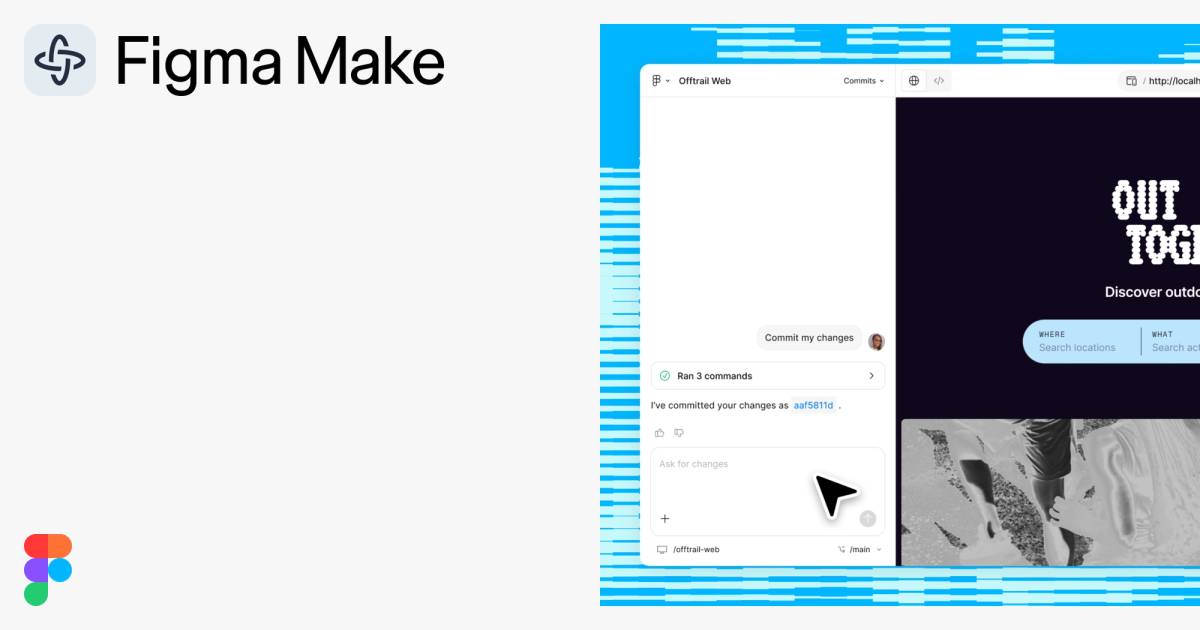
Figma Make génère un prototype fonctionnel ou une application web à partir d’un prompt, et peut s’appuyer sur vos designs existants. Essayez-le sur un écran simple, puis comparez le résultat à votre intention initiale avant de l’utiliser plus loin.
Que peut faire Figma Make ?
D’après la page tarifs, Figma Make permet de générer un prototype ou une application web par prompt, d’y joindre des designs Figma existants, de connecter Supabase pour l’authentification et le stockage de données, de passer par un mode plan avant la génération, de publier le résultat sous une adresse dédiée et de l’utiliser sur mobile. Certaines fonctions, comme les connecteurs ou la copie en calques de design, dépendent du plan.
Ces capacités décrivent l’offre de l’éditeur. Elles ne garantissent pas qu’une application générée soit prête pour la production : prévoyez toujours une relecture technique et des tests avant toute mise en ligne.
Combien coûte Figma ?
La page tarifs officielle, consultée le 13 octobre 2026, affiche ses prix en dollars américains, par siège et par mois :
- Starter : gratuit. Brouillons illimités, kits d’interface et modèles, 150 crédits IA par jour dans la limite de 500 crédits IA par mois.
- Professional : siège Full 16 $ par mois (3 000 crédits IA par mois), siège Dev 12 $ (500 crédits), siège Collab 3 $ (500 crédits). La page propose une bascule « Monthly / Annual » : vérifiez la période de facturation appliquée avant de vous engager.
- Organization (facturé annuellement) : Full 55 $ par mois (3 500 crédits), Dev 25 $, Collab 5 $.
- Enterprise (facturé annuellement) : Full 90 $ par mois (4 250 crédits), Dev 35 $, Collab 5 $.
La page précise aussi que les fonctions de design assistées par IA et les crédits supplémentaires sont disponibles en complément (add-ons), et que Figma Motion, Sites et Buzz sont en bêta, avec des accès variables selon le type de siège. Ces montants n’incluent pas d’éventuelles taxes, et nous ne les convertissons pas en euros. Pour une équipe, additionnez les sièges par profil : tous vos collègues n’ont pas besoin d’un siège Full.
Quelles sont les limites de Figma ?
- Les prix en dollars : le coût réel en euros dépend du taux de change et des taxes applicables.
- Les crédits IA : chaque plan comprend un quota mensuel ; une utilisation intensive de la génération peut obliger à acheter des crédits.
- Les produits en bêta : Sites, Buzz et Motion sont signalés comme tels par l’éditeur. Leur périmètre peut changer.
- La courbe d’apprentissage : composants, auto layout et variables demandent un peu de pratique avant d’être efficaces.
- Un outil en ligne : le travail dépend de votre connexion et d’un service tiers ; prévoyez une copie de vos livrables importants.
- Les fonctions avancées : branches, bibliothèques partagées et analytics sont réservés à des plans supérieurs selon le tableau comparatif de l’éditeur.
Pour qui Figma est-il adapté ?
- Designers UX/UI et indépendants qui conçoivent des interfaces et des prototypes.
- Équipes produit qui veulent aligner design, développement et marketing sur un même support.
- Développeurs qui récupèrent des mesures et des propriétés via Dev Mode.
- Équipes marketing qui produisent des visuels de marque avec Figma Buzz, encore en bêta.
- Fondateurs et curieux qui veulent tester une idée de produit avec Figma Make avant de solliciter une agence.
Si votre besoin se limite à des visuels simples pour les réseaux sociaux, un outil de design plus généraliste peut suffire. Pour la création d’images par IA, consultez notre guide Midjourney, complémentaire plutôt que concurrent.
Comment tester Figma avant de payer ?
- Choisissez un mini-projet réel : une page d’accueil, un formulaire, un écran d’application.
- Notez votre temps actuel pour produire une maquette validée (outils habituels, échanges inclus).
- Refaites l’exercice dans Figma Starter avec un collègue invité.
- Comptez les allers-retours évités, les blocages rencontrés et les fonctions réservées aux plans payants dont vous auriez eu besoin.
- Estimez le nombre de sièges Full, Dev et Collab nécessaires, puis calculez le coût mensuel total avant de comparer.
Sources et visuels. Pages officielles consultées le 13 octobre 2026 : Plans et tarifs Figma, Guide de Figma Design (centre d’aide), page produit Figma Make. Visuels : images officielles issues des pages figma.com/pricing et figma.com/make, propriété de Figma. Les prix sont en dollars américains, tels qu’affichés à la date de consultation, et peuvent changer.