Chaque lundi, une gérante de boutique en ligne exporte ses ventes de la semaine. Le fichier compte des centaines de lignes : commandes, montants, produits, canaux d’acquisition. Tout y est, mais rien ne saute aux yeux. Le panier moyen a-t-il baissé ? Quel produit tire les ventes ? Il faut construire un tableau croisé, puis un graphique, puis le mettre en forme.
C’est précisément le cas d’usage que l’équipe de Google Stitch a mis en avant dans une publication du 17 septembre 2026 : les tableurs conservent bien les chiffres, mais les présentent mal. Des utilisateurs collent dans Stitch des fichiers CSV, des exports analytics ou des journaux d’entraînement sportif, précisent le style voulu, et obtiennent un écran de tableau de bord organisé.
Ce guide s’appuie sur la documentation et les annonces officielles consultées le 6 octobre 2026. MindAtlas n’a pas réalisé de test pratique de l’outil.
À quoi sert Google Stitch ?
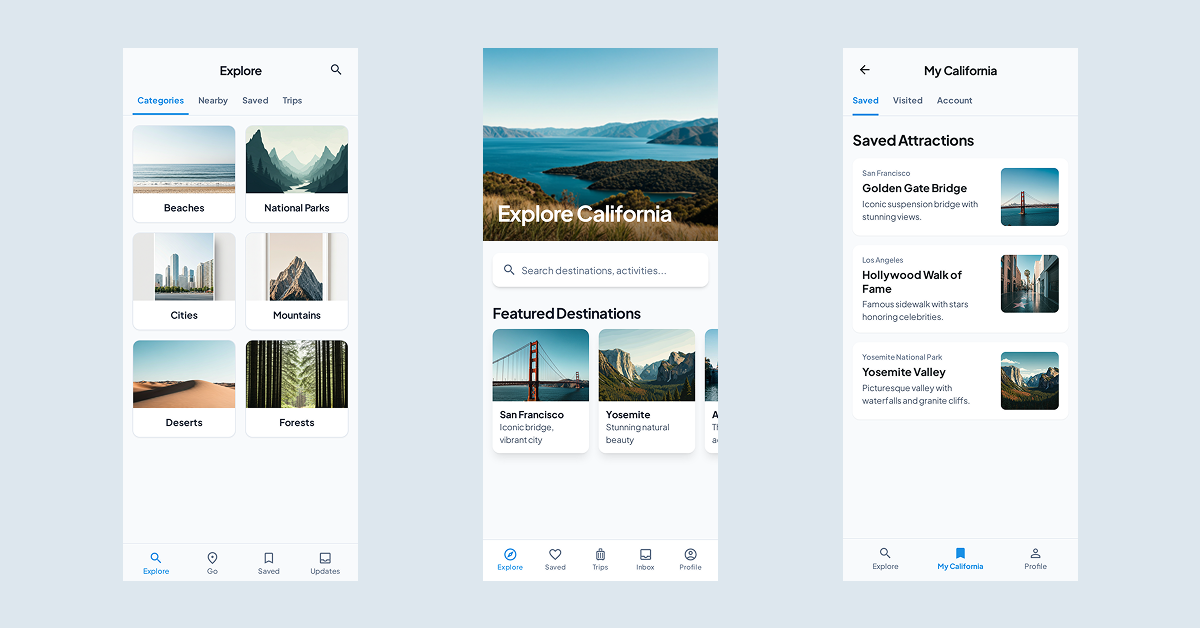
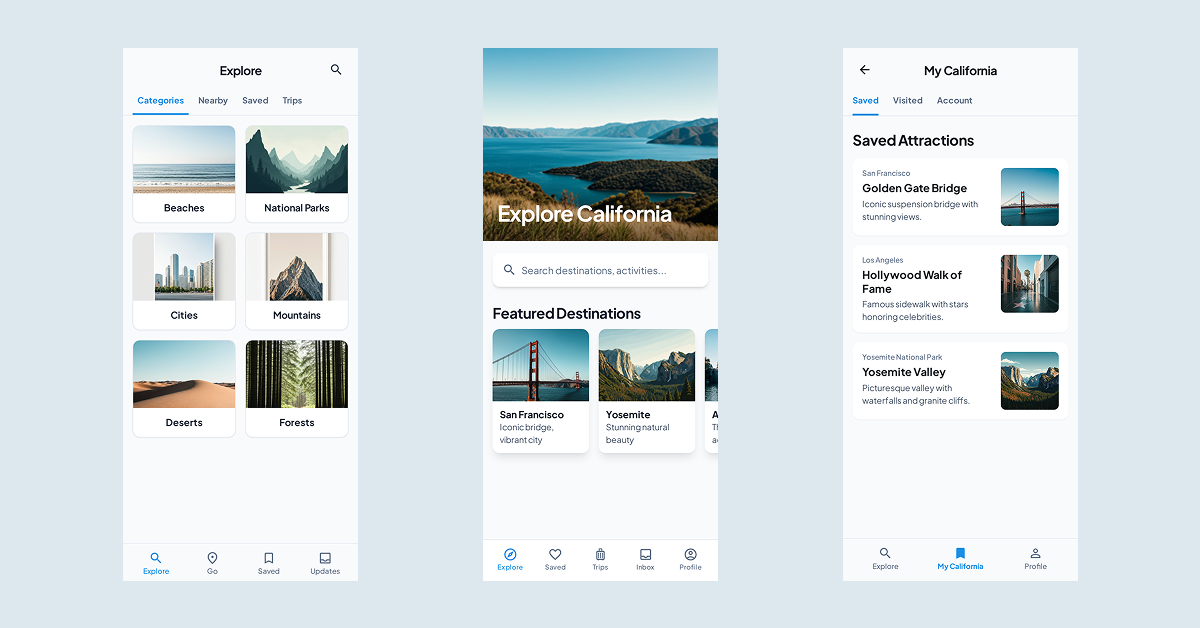
Stitch est une expérience de Google Labs présentée le 20 mai 2025 sur le Google Developers Blog. Son site officiel le résume ainsi : Stitch génère des interfaces pour applications mobiles et web. L’outil porte toujours la mention Beta sur stitch.withgoogle.com.
Concrètement, Stitch accepte deux types d’entrée :
- une description en langage naturel : le type d’écran, les contenus, les couleurs, l’ambiance ;
- une image : un croquis sur papier, une capture d’écran, un wireframe.
En sortie, il produit des écrans, plusieurs variantes pour comparer les mises en page, et le code front-end correspondant. Les maquettes peuvent être collées dans Figma pour être retravaillées. Au lancement, Google indiquait que Stitch reposait sur Gemini 2.5 Pro.
Pour un tableau de bord, l’intérêt est simple : vous n’avez pas à choisir vous-même les graphiques, les cartes de chiffres clés et l’ordre de lecture. Stitch propose une première hiérarchie, que vous affinez ensuite.
Comment passer d’un CSV à un tableau de bord avec Stitch ?
1. Préparez un export propre et court
Partez de l’export de votre outil : ventes, statistiques de site, suivi de prospection. Avant de le coller, faites trois choses :
- gardez un extrait représentatif, par exemple quelques dizaines de lignes, plutôt que le fichier complet ;
- renommez les colonnes en clair (« Date », « Chiffre d’affaires HT », « Canal ») pour que l’outil comprenne ce qu’il affiche ;
- retirez toute donnée personnelle : noms de clients, e-mails, adresses, numéros de commande nominatifs.
Si le fichier est volumineux, une agrégation préalable dans votre tableur (totaux par semaine, par produit) donne souvent un résultat plus lisible qu’une liste brute.
2. Rédigez le prompt
La publication de Stitch insiste sur trois éléments : les données, l’ambiance visuelle et la structure. Voici un exemple prêt à copier, à adapter à votre activité :
Crée un tableau de bord web pour le suivi hebdomadaire des ventes d’une boutique en ligne. En haut, quatre cartes de chiffres clés : chiffre d’affaires de la semaine, nombre de commandes, panier moyen, évolution par rapport à la semaine précédente. En dessous, une courbe du chiffre d’affaires par jour et un graphique en barres des cinq produits les plus vendus. En bas, un tableau des ventes par canal. Style sobre, fond clair, une seule couleur d’accent bleue, typographie lisible. Utilise uniquement les données ci-dessous, sans en inventer : [collez ici votre extrait CSV]
Préciser « sans en inventer » ne garantit rien, mais oriente le résultat. Si vous avez une charte, nommez vos couleurs et votre police. Vous pouvez aussi joindre une capture d’un tableau de bord dont vous aimez la présentation.
3. Comparez les variantes et itérez
Stitch propose plusieurs variantes. Choisissez celle dont la hiérarchie vous paraît la plus claire, puis demandez des ajustements précis : « mets le panier moyen en premier », « remplace le camembert par des barres horizontales », « passe en version mobile ». Une demande à la fois donne des résultats plus faciles à contrôler.
4. Passez dans Figma ou en code
Deux suites possibles :
- Figma : collez la maquette pour l’ajuster avec votre graphiste ou l’intégrer à vos supports. Voir notre fiche Figma.
- Code : exportez le code front-end et confiez-le à un développeur, ou servez-vous-en comme point de départ dans un outil de création d’applications.
Gardez en tête qu’à ce stade, les chiffres sont figés dans la maquette. Pour qu’ils se mettent à jour, il faut soit relancer la génération, soit brancher le code sur une vraie source de données.
Comment obtenir un tableau de bord à jour chaque matin ?
C’est l’astuce avancée suggérée par l’équipe de Stitch : associer un agent IA, comme Gemini Spark ou Antigravity, au serveur MCP de Stitch pour régénérer le tableau de bord chaque matin.
Pour un non-développeur, voici l’idée en trois phrases. Le MCP (Model Context Protocol) est un standard qui permet à un assistant IA d’utiliser d’autres services, comme on branche un accessoire sur une prise. Stitch propose un tel point de branchement : sa documentation « Stitch via MCP » explique comment connecter des outils comme Cursor, Antigravity ou Gemini CLI à vos projets Stitch. Une fois branché, l’agent peut lire votre export du jour et demander à Stitch de produire l’écran correspondant.
La documentation précise que Stitch est un serveur MCP distant : il fonctionne dans le cloud de Google, pas sur votre ordinateur. Il faut donc autoriser l’agent à agir sur vos projets, par clé d’API ou par connexion OAuth.
En pratique, ce scénario demande :
- un agent IA capable d’utiliser des serveurs MCP et d’exécuter une tâche à heure fixe ;
- un export de données disponible automatiquement (dossier partagé, envoi programmé par votre outil) ;
- un peu de configuration, qu’une personne à l’aise avec ces outils fera en une séance.
Si personne dans l’équipe n’a ce profil, commencez par la version manuelle : un export, un prompt, une maquette, une fois par semaine. L’automatisation n’a d’intérêt que si le format manuel a déjà prouvé son utilité.
Combien coûte Google Stitch ?
Pendant sa phase bêta, Stitch est accessible avec un compte Google sur stitch.withgoogle.com. Nous n’avons pas trouvé de grille tarifaire publique sur les pages officielles consultées le 6 octobre 2026, ni de quotas chiffrés que nous puissions confirmer.
Les conditions d’accès d’un produit Google Labs peuvent évoluer, notamment à la sortie de bêta. Vérifiez les conditions affichées sur le site au moment de vous inscrire, en particulier si vous envisagez un usage régulier ou automatisé.
Quelles limites avant de lui confier vos chiffres ?
Un outil en bêta. Les fonctions, l’interface et les conditions peuvent changer. Ne bâtissez pas un reporting critique sur Stitch sans solution de repli.
Une maquette n’est pas un calcul. Stitch est un outil de design : il met en forme, il ne fait pas office de tableur ni de logiciel de statistiques. Un modèle de langage peut arrondir, inverser ou inventer une valeur. Comparez chaque chiffre affiché à votre fichier source avant de partager l’écran.
Des données à filtrer. N’y collez ni données personnelles de clients, ni informations financières confidentielles, ni chiffres soumis à un accord de confidentialité. Travaillez sur des exports agrégés ou anonymisés.
Des graphiques à relire. Vérifiez les axes, les unités (HT ou TTC, euros ou pourcentages) et les périodes. Un graphique joli mais mal étiqueté induit en erreur plus sûrement qu’un tableau brut.
Pour qui, et quelles alternatives ?
Stitch convient bien aux indépendants et aux petites équipes qui présentent régulièrement des chiffres à un client, un associé ou une équipe, sans graphiste ni outil de BI. Il aide aussi à cadrer un futur tableau de bord avant d’en confier le développement.
Selon votre objectif, d’autres outils du catalogue peuvent mieux convenir :
- Retravailler une maquette avec votre graphiste : Figma AI.
- Obtenir une interface React directement exploitable par un développeur : Vercel v0.
- Construire une vraie application branchée sur vos données, sans coder : Lovable, présenté dans notre guide complet de Lovable.
- Présenter des résultats en réunion sous forme de diaporama : Gamma.
Retrouvez les autres outils de création visuelle dans la catégorie Image de MindAtlas.
Notre méthode d’essai en six étapes
- Choisissez un rapport que vous produisez déjà à la main chaque semaine ou chaque mois.
- Exportez-le, gardez un extrait représentatif et retirez toute donnée personnelle.
- Collez-le dans Stitch avec le prompt ci-dessus, adapté à vos indicateurs.
- Comparez deux ou trois variantes et retenez la plus lisible.
- Vérifiez chaque chiffre affiché contre le fichier source, ligne par ligne.
- Montrez l’écran à la personne qui lit habituellement ce rapport et demandez-lui ce qu’elle comprend en dix secondes.
Notre avis : Stitch mérite un essai si vos chiffres existent mais restent illisibles. Jugez-le sur la clarté obtenue et le temps gagné sur la mise en forme, pas sur l’effet visuel de la première génération.
Sources et visuels. Pages consultées le 6 octobre 2026 : annonce de lancement de Stitch, Google Developers Blog (20 mai 2025), site officiel de Stitch, documentation « Stitch via MCP », publication de @stitchbygoogle du 17 septembre 2026 sur X. Vidéo : « Transform ideas into UI designs with Stitch », chaîne officielle Google for Developers, liée depuis l’annonce de lancement. Couverture : visuel officiel de Stitch issu de stitch.withgoogle.com, non retouché. Image intérieure : visuel officiel Google, Google Developers Blog. Ce guide décrit l’outil et propose une méthode d’essai ; il ne constitue pas un test pratique.