Plus de 60 nouveautés et améliorations : c’est l’annonce publiée par Affinity le 15 septembre 2026 sur son compte officiel X. Plutôt qu’une liste de boutons, nous avons retenu trois questions concrètes : peut-on mieux décliner ses créations, corriger ses images et réduire les manipulations répétitives ?
Ce décryptage repose sur les annonces de l’éditeur, pas sur un essai réalisé par MindAtlas. Les trois démonstrations présentées ci-dessous viennent des articles officiels de lancement. Elles ne constituent pas un relevé exhaustif des réponses du fil X.
Affinity Designer : comprendre ce que vous installez aujourd’hui
Le produit actuel s’appelle Affinity. Ses studios Vector, Pixel et Layout rassemblent les activités autrefois réparties entre plusieurs applications. Il est disponible sur macOS et Windows avec un compte Canva. Notre fiche Affinity conserve son adresse historique pour rester facile à retrouver. Voir la présentation officielle.
Avant de remplacer votre logiciel habituel, ouvrez une copie d’un document client. Vérifiez les polices, les effets, les couleurs et le fichier exporté. Un format accepté à l’import ne dispense pas de contrôler la fidélité du résultat.
1. Design : décliner une idée sans perdre la maîtrise du détail
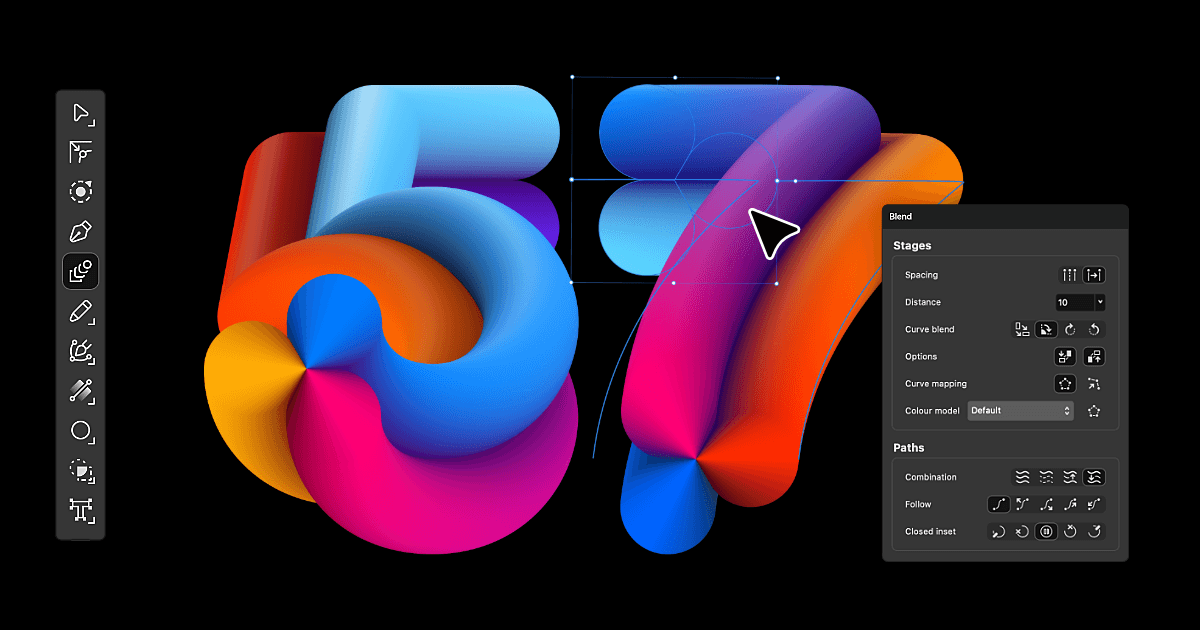
Le Blend Tool permet de construire des transitions entre des formes et d’en régler la répartition. Affinity met également en avant un nouvel outil de masque, davantage de contrôle sur les courbes et la manipulation de modèles 3D. Ces fonctions sont décrites dans son annonce dédiée au design.
Un usage à tester : une petite campagne commerciale. Partez d’une affiche principale, puis préparez deux déclinaisons. Le critère n’est pas le nombre d’effets disponibles : regardez si vous pouvez modifier l’ensemble sans casser la lisibilité ou l’identité de votre marque. Gardez un exemplaire de référence pour comparer chaque export.
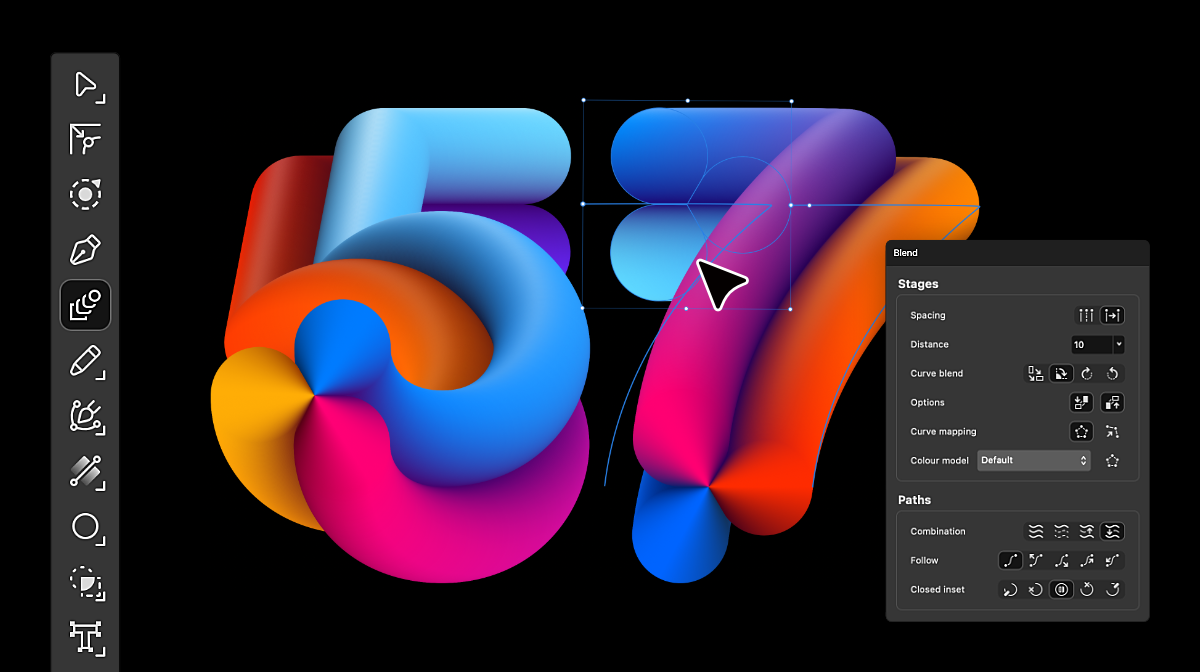
▶ Voir la démonstration officielle du Blend Tool. La vidéo est fournie par Affinity ; ses exemples illustrent les possibilités du produit, pas un résultat garanti pour vos fichiers.
2. Photo : harmoniser une série et récupérer des images difficiles
La partie photo ajoute neuf réglages pour le développement RAW et des préréglages réutilisables. L’éditeur présente aussi Mixed Light Correction pour les éclairages mélangés, Scene Decomposition pour séparer des éléments d’une image aplatie et Motion Blur Reduction pour atténuer certains flous. Détails de l’annonce photo.
Pour une boutique ou une petite équipe marketing, un exercice utile consiste à traiter quelques photos d’un même produit. Comparez la couleur réelle, les textures et la cohérence de la série. Une correction flatteuse n’est pas forcément fidèle au produit vendu.
Conservez toujours les originaux. Une réduction de flou ne garantit pas une récupération parfaite. De même, une séparation d’éléments n’équivaut pas au retour des calques d’origine : les détails recréés doivent être examinés.
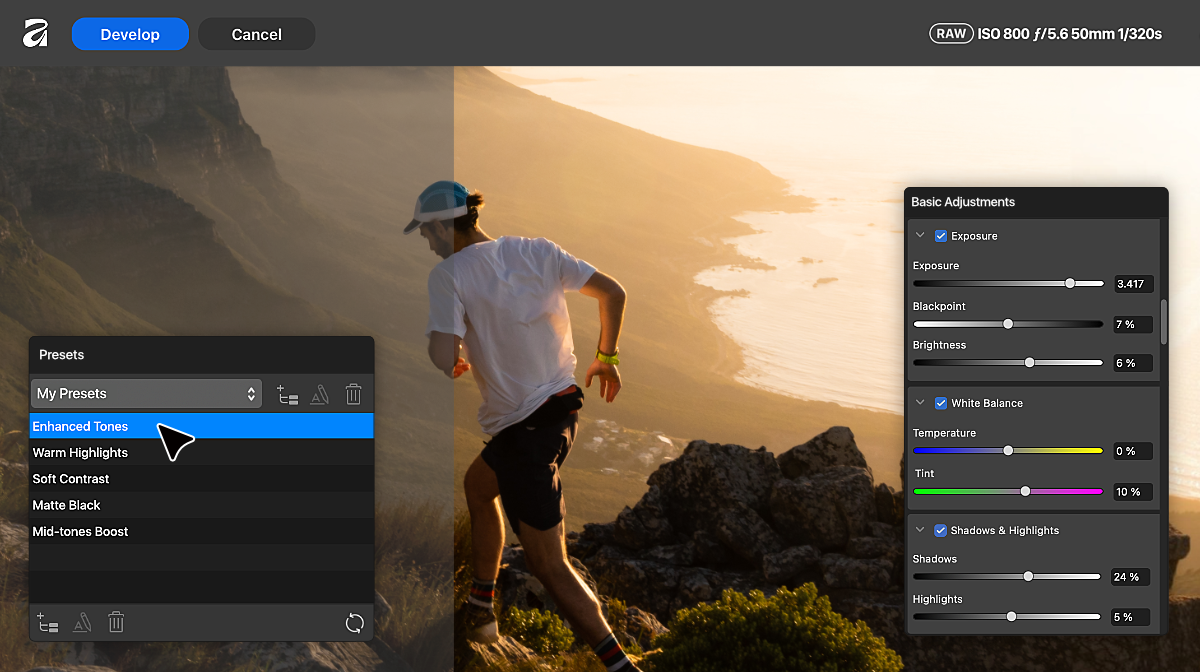
▶ Voir la démonstration officielle du développement RAW. Vérifiez le rendu sur vos propres prises de vue avant de réutiliser un réglage sur toute une série.
3. Scripts et Claude : automatiser ce qui se répète vraiment
Affinity propose un éditeur et un panneau de scripts pour réutiliser des opérations sur les activités vectorielles, photo et de mise en page. Le connecteur Claude peut aider à construire ces scripts à partir d’une demande formulée en langage naturel. Présentation officielle de l’automatisation.
Notre conseil : commencez petit. Choisissez une opération récurrente, sur un document de travail sans données confidentielles. Décrivez précisément ce qui doit changer et ce qui doit rester intact. Contrôlez ensuite toutes les pages ou zones concernées, pas uniquement la première.
Un script réutilisable est intéressant lorsque son résultat est prévisible et vérifiable. Une consigne vague peut au contraire déplacer le travail vers la correction. Gardez une copie de départ et faites valider le résultat avant d’appliquer l’opération à une série de fichiers.
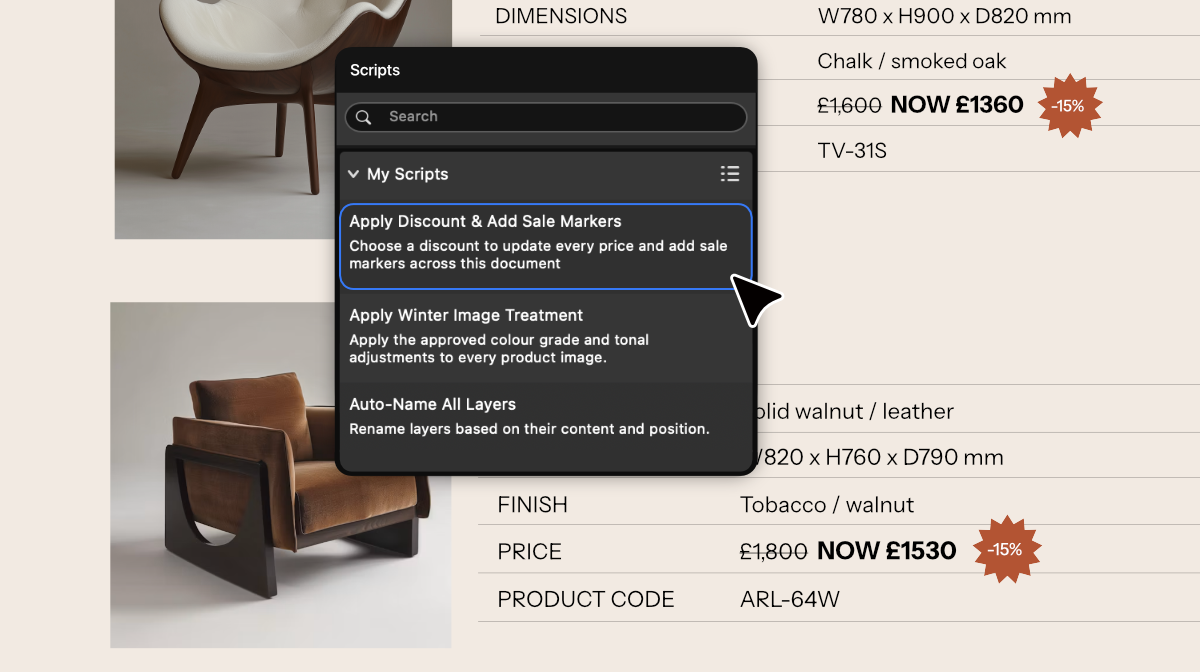
▶ Voir la démonstration officielle des scripts. Le connecteur Claude était déjà présenté par Affinity au printemps 2026 : cette mise à jour ne doit donc pas être décrite comme sa toute première apparition.
Gratuit, Canva AI, Claude : trois points à ne pas mélanger
- L’application Affinity est gratuite. La gratuité n’est pas une nouveauté de cette annonce de septembre.
- Le Studio Canva AI nécessite une formule Canva Premium. Consultez la liste officielle des fonctions Canva AI avant de choisir un abonnement.
- Le connecteur Claude est annoncé gratuit pendant sa bêta. Cela ne signifie pas que tous les usages de Claude sont inclus sans limite. Vérifiez les conditions des comptes et services concernés sur la page des intégrations.
Il n’y a donc pas de prix unique à déduire de cette annonce pour tous les usages. Faites votre choix à partir de la fonction précise dont vous avez besoin, pas du seul mot « IA ».
La lecture MindAtlas : tester une chaîne de travail, pas collectionner des nouveautés
Pour évaluer cette mise à jour, choisissez un seul livrable : une affiche, une courte brochure ou une série de photos. Notez le temps réellement passé, les corrections nécessaires et la qualité du résultat final. Si vous travaillez à plusieurs, vérifiez aussi la reprise du document par la personne qui devra le modifier ensuite.
La bonne question n’est pas de savoir si Affinity peut tout faire. C’est de déterminer s’il simplifie une étape concrète de votre activité, avec un résultat que vous pouvez contrôler. Cette méthode permet de décider sans confondre une démonstration séduisante et un processus fiable.
Sources et origine des médias
Sources consultées le 15 septembre 2026 : annonce Affinity sur X, fonctions de design, fonctions photo, scripts et automatisation, offre et compatibilité, Canva AI et intégrations.
Les visuels et vidéos sont ceux d’Affinity, crédités au fil de l’article. Les médias des réponses du fil X n’ayant pas pu être inventoriés intégralement, les démonstrations proviennent des trois annonces officielles correspondantes.