Une boutique en ligne a une photo de sa bouteille sur fond uni. Elle voudrait un plan de cinq secondes où la caméra tourne lentement autour du produit, pour une publicité sur les réseaux. Tourner ce plan demande un studio ou un prestataire ; Runway propose de le générer à partir de la photo et d'une phrase de description. C'est l'usage le plus courant de l'outil, et c'est celui que nous détaillons ici.
Runway est présent dans le catalogue MindAtlas : fiche Runway. Ce guide s'appuie sur la documentation publique de l'éditeur (site, page tarifs, centre d'aide, changelog), consultée le 4 octobre 2026. MindAtlas n'a pas réalisé de test chiffré de l'outil : nous décrivons le fonctionnement documenté et proposons une méthode d'essai.
À quoi sert Runway ?
Runway se présente comme une suite créative complète (« Your complete Creative Suite with everything you need, to make anything you want ») pour générer et modifier vidéos, images et audio. L'éditeur revendique plus de 60 millions de créateurs sur sa page d'accueil. Trois briques nous intéressent pour une PME ou un indépendant :
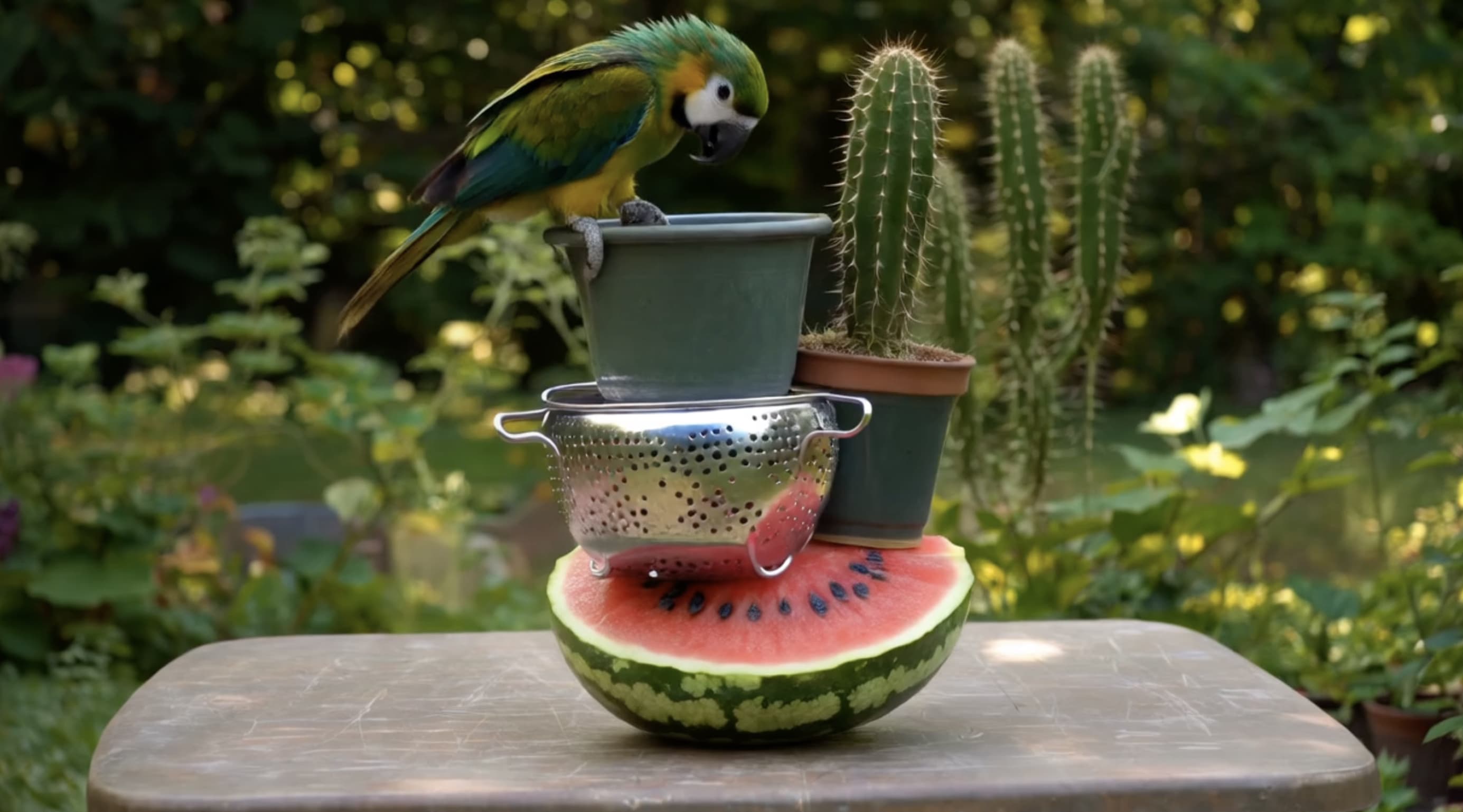
- Gen-4.5, le modèle vidéo. Il transforme un texte (Text to Video) ou une image (Image to Video) en clip animé. Runway le décrit comme son modèle le plus avancé, avec « state-of-the-art motion quality, prompt adherence and visual fidelity ». La page de lancement (1er décembre 2025) cite une première place au classement Text-to-Video d'Artificial Analysis, devant Veo 3 et Sora 2 Pro. C'est un chiffre de l'éditeur, pas une mesure indépendante de MindAtlas.
- Aleph 2.0, le modèle de retouche vidéo. Vous partez d'une vidéo existante et vous décrivez la modification en langage courant : changer la couleur d'un produit, retirer un objet, resserrer le cadrage, modifier l'éclairage. La page Aleph 2.0 indique des clips jusqu'à 30 secondes en 1080p.
- Les autres outils : génération d'images (dont des modèles tiers comme Seedance, Kling ou FLUX), voix et effets sonores, un Agent qui construit une vidéo multi-plans par conversation, et des plugins pour Premiere Pro, After Effects et DaVinci Resolve, ajoutés en septembre 2026 d'après le changelog officiel.
Si vous cherchez d'abord un comparatif des modèles vidéo, lisez notre article sur Sora d'OpenAI et parcourez la catégorie Vidéo du catalogue, où figurent aussi Pika et Kling.
Comment utiliser Runway étape par étape ?
Les étapes ci-dessous reprennent les guides officiels Getting Started with Generative Video et Creating with Gen-4.5.
1. Ouvrir Runway dans Chrome
L'éditeur recommande l'application web app.runwayml.com dans un navigateur Chrome. Des applications iOS et Android existent pour générer en déplacement.
2. Choisir un mode de travail
Après connexion, quatre modes sont proposés : Tools (interface classique, chaque réglage visible), Apps (expériences prêtes pour un cas d'usage), Agent (conversation qui produit une vidéo complète) et Workflows (pipelines automatisés). Pour un premier essai, restez sur Tools.
3. Sélectionner Gen-4.5
Dans Tools, avec « Video » sélectionné, le sélecteur de modèle se trouve en bas à gauche. Choisissez Gen-4.5. Les modèles plus anciens (Gen-4, Gen-4 Turbo) restent disponibles : ils sont plus rapides et consomment moins de crédits, mais Runway recommande Gen-4.5 pour la meilleure qualité.
4. Déposer une image ou écrire un texte
Pour l'Image to Video, glissez votre image dans la fenêtre de prompt. Le centre d'aide est précis sur la rédaction : avec une image, décrivez uniquement le mouvement (la caméra, ce qui bouge), pas le contenu de l'image. Sans image (Text to Video), décrivez à la fois les éléments visuels et le mouvement. Les prompts qui enchaînent plusieurs actions gagnent à utiliser une durée plus longue.
5. Régler la durée, le format et la cadence
Gen-4.5 accepte une durée de 2 à 10 secondes. Le format suit votre image par défaut ; en Image to Video, six ratios sont proposés (16:9, 9:16, 1:1, 4:3, 3:4, 21:9), le 16:9 seul en Text to Video. La sortie est en 720p, à 24 ou 25 images par seconde (réglage avancé). Les plans Max et Enterprise peuvent exporter en ProRes ou en séquence PNG, pour 5 crédits par seconde de plus.
6. Générer, puis itérer
Cliquez sur Generate. Une fois le clip prêt, vous pouvez l'upscaler (jusqu'en 4K selon le plan), le télécharger, ou cliquer sur Use pour en faire le point de départ d'une autre génération. L'éditeur conseille d'ajuster le prompt plutôt que de tout recommencer.
Combien coûte Runway ?
Les tarifs ci-dessous sont recopiés de la page tarifs officielle, consultée le 4 octobre 2026. Ils sont affichés en dollars américains, hors taxes ; aucune conversion en euros n'est proposée ici.
- Free : 0 $. 125 crédits versés une seule fois (ils n'expirent pas, mais ne se renouvellent pas), une sélection de modèles, 5 Go de stockage. Pas d'achat de crédits possible.
- Standard : 15 $ par mois, ou 12 $ par mois facturés annuellement. 625 crédits par mois, tous les modèles vidéo et image, 5 générations en parallèle, 3 projets, « No watermarks », upscaling 4K, 20 Go.
- Pro : 35 $ par mois, ou 28 $ par mois facturés annuellement. 2 250 crédits par mois, 15 générations en parallèle, 5 projets, 1 Brand Kit, 1 clonage de voix, achat de crédits supplémentaires, 100 Go.
- Max : 95 $ par mois, ou 76 $ par mois facturés annuellement. 9 500 crédits par mois, accès anticipé aux nouveaux modèles, 20 générations en parallèle, 10 projets, 3 Brand Kits, report des crédits non utilisés sur un mois, export HDR/ProRes, 500 Go.
- Team (annoncé le 4 septembre 2026 dans le changelog) : chaque siège ajoute 6 900 crédits par mois à un pool partagé. Le prix par siège n'apparaît pas sur la page tarifs consultée.
- Enterprise : sur devis.
Ce que vaut un crédit
C'est le point à comprendre avant de choisir un plan. D'après l'article How do credits work?, Gen-4.5 consomme 12 crédits par seconde de vidéo générée : un clip de 5 secondes coûte 60 crédits, un clip de 10 secondes 120 crédits. La page tarifs indique aussi Aleph 2.0 à 140 crédits pour 5 secondes.
En appliquant ces chiffres (calcul MindAtlas, pas une donnée de l'éditeur) :
- Standard (625 crédits) : environ 52 secondes de Gen-4.5 par mois, soit une dizaine de clips de 5 secondes.
- Pro (2 250 crédits) : environ 187 secondes, soit 37 clips de 5 secondes.
- Max (9 500 crédits) : environ 13 minutes de vidéo générée.
Chaque essai raté consomme des crédits comme un essai réussi : prévoyez plusieurs générations par plan utile. Sur Standard et Pro, les crédits mensuels non utilisés sont perdus à la date de facturation ; les crédits achetés en plus (minimum 1 000) n'expirent pas.
Quelles sont les limites de Runway ?
- Gen-4.5 n'est pas accessible avec le plan gratuit. Le centre d'aide indique « Plan requirement : Standard and higher ». Avec Free, vous testez des modèles plus anciens, avec 125 crédits non renouvelables ; la mention « No watermarks » est réservée aux plans payants sur la page tarifs.
- Des clips courts, en 720p. Gen-4.5 produit 2 à 10 secondes par génération, en 1280 × 720 au maximum avant upscaling. Pour une vidéo plus longue, il faut enchaîner des plans (l'éditeur documente la méthode dans How to create longer videos and films) ou passer par l'Agent.
- Le texte et l'image seulement, pour l'instant. Au 4 octobre 2026, Gen-4.5 accepte un prompt texte ou une image de départ ; les autres contrôles (images clés, vidéo d'entrée) sont annoncés « coming soon » par l'éditeur. Pour retoucher une vidéo existante, c'est Aleph 2.0, plus cher au crédit.
- Les crédits web et les crédits API sont séparés. Si votre équipe technique veut intégrer Runway à un logiciel, le Runway API se paie à part.
- Droits et conformité. Avant de diffuser un visuel généré, relisez les conditions d'utilisation de Runway et vérifiez que vous possédez les droits sur l'image de départ (produit, personne, marque).

Pour qui Runway est-il fait ?
Pour un e-commerçant ou une marque : animer des photos produit en plans courts pour les réseaux sociaux, décliner un même visuel en 9:16 et 16:9, ou tester un concept de publicité avant de commander un tournage. Le plan Standard suffit pour une dizaine de clips par mois.
Pour une agence ou un monteur vidéo : Aleph 2.0 et les plugins Premiere Pro, After Effects et DaVinci Resolve permettent de retoucher des rushs (retirer un élément, changer un éclairage) sans quitter le logiciel de montage. Les plans Pro ou Max, avec plus de générations en parallèle et les exports ProRes, sont les plus adaptés.
Moins adapté si vous avez besoin d'avatars qui parlent à la caméra (un autre type d'outil), de vidéos longues en une seule génération, ou d'un usage gratuit régulier. Gardez aussi en tête que les démonstrations de l'éditeur montrent des résultats sélectionnés : votre image de départ, votre prompt et votre nombre d'essais feront la différence.
Notre méthode pour essayer Runway en une heure
- Choisissez un besoin réel et unique : par exemple « un plan de 5 secondes de notre produit, caméra qui tourne lentement, pour une story Instagram ».
- Préparez une image dont vous avez les droits, nette, sans texte incrusté, au format proche de la sortie voulue (vertical pour une story).
- Ouvrez le plan Standard pour un mois (15 $) plutôt que l'annuel : c'est le seul moyen d'accéder à Gen-4.5, et 625 crédits suffisent pour l'essai.
- Dans Tools, sélectionnez Gen-4.5, déposez l'image et décrivez uniquement le mouvement, en une ou deux phrases. Durée : 5 secondes. Notez le prompt.
- Générez trois variantes en changeant un seul élément à la fois (vitesse de la caméra, direction, lumière). Comparez-les côte à côte. Comptez les crédits consommés.
- Mesurez l'écart avec votre solution actuelle : coût d'une vidéo de banque d'images, temps d'un prestataire, ou absence de vidéo. Si le clip est publiable tel quel ou après un passage en upscaling, Runway a sa place dans votre chaîne. Sinon, résiliez avant la date de facturation : les crédits Standard ne se reportent pas.
- Avant de publier, conservez l'image source et le prompt, utiles si l'on vous demande d'où vient le visuel.
Notre avis : Runway mérite un essai payant d'un mois si vous produisez déjà, ou voulez produire, des vidéos courtes pour vos canaux. Pour un simple test de curiosité, le plan gratuit ne montrera pas Gen-4.5 : attendez d'avoir un cas concret.
Sources et visuels. Documentation officielle consultée le 4 octobre 2026 : page d'accueil Runway, page produit, page tarifs, Introducing Runway Gen-4.5 (publié le 1er décembre 2025), page Aleph 2.0, changelog (entrées du 4 et du 8 septembre, du 23 septembre et du 2 octobre 2026), centre d'aide : Creating with Gen-4.5, Getting Started with Generative Video, How do credits work?. Vidéo : « Introducing Gen-4.5 | Runway », chaîne YouTube officielle Runway. Couverture : visuel officiel du lancement de Gen-4.5 (gen-launch-poster-01.jpg), page runway.com/research/introducing-runway-gen-4.5, Runway AI, Inc., non retouché. Visuels dans l'article : carte officielle « Introducing Runway Gen 4.5 » (même page) et visuel Open Graph de runway.com/product. Les calculs de secondes par plan sont ceux de MindAtlas à partir des chiffres de l'éditeur. Cet article ne constitue pas un test de performance.