Votre vidéo de présentation est montée. Le texte s’affiche, les accents semblent corrects et le fichier est prêt à partir. Il reste pourtant une question : les sous-titres disent-ils exactement ce que votre entreprise veut montrer ?
Un nom de produit mal reconnu, une négation oubliée ou une phrase qui disparaît trop vite peuvent rendre un passage trompeur ou difficile à suivre. Pour une petite équipe, la bonne étape suivante est une relecture organisée du fichier final.
Ce guide propose une méthode MindAtlas pour contrôler une vidéo parlée en français. Descript sert d’exemple documenté pour les langues et les exports. Il ne s’agit pas d’un essai pratique : nous n’avons pas monté ni exporté de vidéo pour cet article. Les exemples sont fictifs et les critères ci-dessous sont des recommandations de travail.
Pourquoi relire les sous-titres générés automatiquement ?
Commencez par les passages qui portent le message : la promesse, les conditions de l’offre, l’explication d’une action et la conclusion. Une vidéo peut rester agréable à regarder tout en donnant une information différente à la personne qui la lit sans le son.
Le W3C rappelle que les sous-titres automatiques constituent un point de départ et doivent être vérifiés pour leur exactitude. Les informations sonores utiles à la compréhension, au-delà des seules paroles, comptent aussi. Ce guide ne constitue pas un audit de conformité à l’accessibilité. Source : W3C WAI, Captions/Subtitles.
Notre proposition : séparez la relecture en trois passages. D’abord, comparez les mots avec l’audio. Ensuite, regardez la synchronisation et le découpage. Enfin, ouvrez le fichier exporté dans son lecteur de destination. Vous éviterez ainsi de chercher à tout vérifier en même temps.
Pour apprendre d’abord à utiliser l’éditeur, consultez notre guide Descript : montage par le texte, utilisation et prix. Le présent article concerne la décision de diffusion, après le montage.
Distinguer transcription, fichier de sous-titres et texte incrusté
Avant de corriger le style, identifiez ce que vous allez réellement livrer.
| Élément | Ce que vous contrôlez |
|---|---|
| Transcription | Le texte des paroles, utile pour la relecture ; sa présence seule ne prouve pas que le spectateur verra des sous-titres. |
| Fichier séparé de sous-titres | Un fichier avec du texte et des repères temporels, à associer à la bonne version de la vidéo dans une destination compatible. |
| Piste embarquée dans la vidéo | Des sous-titres contenus dans le fichier vidéo ; leur affichage dépend du lecteur qui les prend en charge. |
| Texte incrusté dans l’image | Du texte visible dans les images de la vidéo ; contrôlez son placement et sa lisibilité comme le reste du montage. |
Dans Descript, l’export de sous-titres produit un fichier SRT ou VTT séparé. L’éditeur prévoit notamment des réglages de caractères par ligne, de lignes par carte et d’identification des intervenants. Source : exporter les sous-titres.
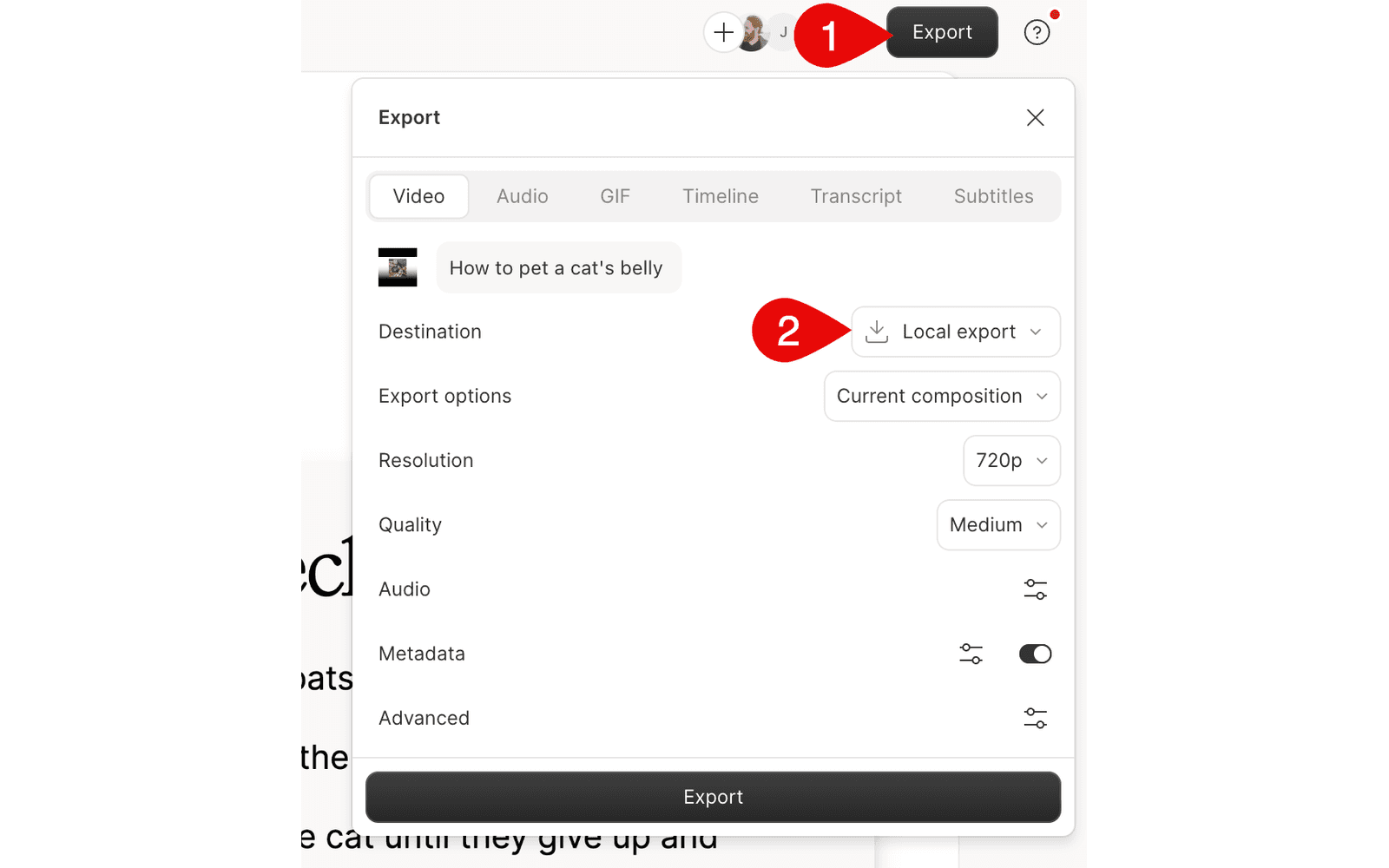
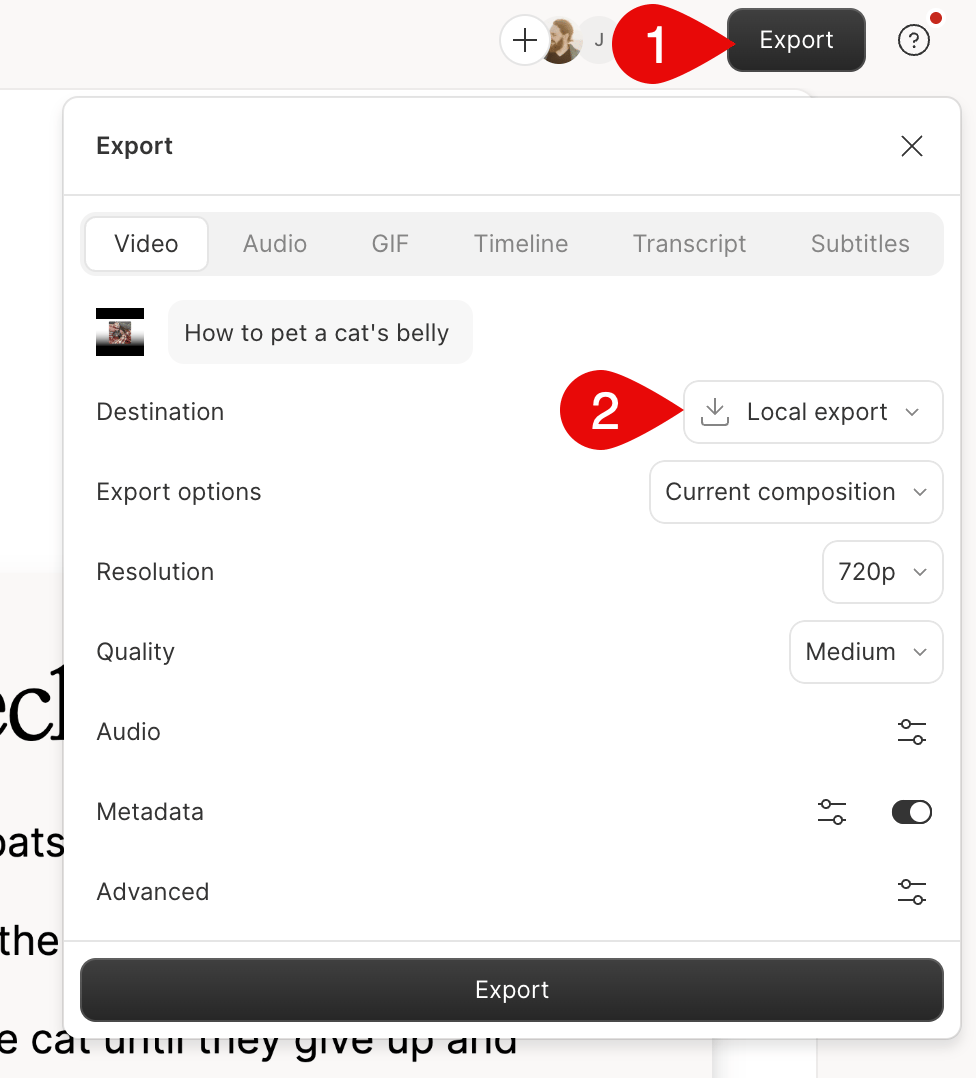
L’aide précise également que les vidéos exportées localement comportent automatiquement une piste de sous-titres embarquée. Celle-ci peut être activée ou désactivée dans les lecteurs compatibles ; elle n’est pas incrustée dans l’image. L’apparence dépend de la destination. Source : exporter une vidéo localement.
Pour votre livraison, notez donc le mode retenu : fichier séparé, piste embarquée ou texte incrusté. Ne supposez pas qu’un MP4 transmet partout le même affichage.
Premier passage : vérifier les mots qui changent le sens
Préparer une courte liste de référence
Avant de lancer la lecture, rassemblez les noms de produits, les sigles, les termes métier et les informations qui doivent rester exactes. Utilisez les éléments approuvés pour cette vidéo, plutôt qu’une ancienne présentation retrouvée au hasard.
Écoutez ensuite l’audio en lisant les sous-titres. Arrêtez-vous sur les négations, les chiffres, les unités et les noms propres. Lorsqu’un mot est incertain, réécoutez le passage ; ne choisissez pas simplement la formulation qui semble la plus élégante.
Exemple fictif : une négation oubliée
Une entreprise présente un service et dit : « Cette formule n’inclut pas la livraison. » La transcription proposée devient : « Cette formule inclut la livraison. »
La phrase est grammaticalement correcte, mais le message a changé. La correction consiste à rétablir ce qui est réellement dit. Si l’audio lui-même est ambigu ou contredit l’offre approuvée, renvoyez le passage au responsable du contenu : retoucher les sous-titres seuls ne résoudrait pas le problème.
Appliquez la même logique aux données commerciales. Si la voix annonce un montant différent de la fiche approuvée, consignez l’écart et faites clarifier le contenu avant diffusion. N’inventez pas une explication pour rendre les deux versions compatibles.
Vérifier la langue et les limites de l’outil
Descript prend en charge la transcription en français de France, mais annonce une seule langue parlée par fichier. Sa documentation réserve certaines fonctions à l’anglais, notamment la détection des mots de remplissage et le glossaire de transcription. Ne promettez donc pas un nettoyage automatique des « euh » français. Source : langues de transcription prises en charge.
La disponibilité du français ne garantit pas la reconnaissance correcte de votre marque, de votre accent ou de chaque expression métier. Gardez une relecture humaine de ces passages dans votre processus.
Deuxième passage : contrôler le rythme et la lecture sur mobile
Synchroniser le texte avec la parole
Regardez le moment où chaque groupe de mots apparaît et disparaît. Le texte doit rester associé au bon passage, particulièrement après une coupe ou un déplacement de séquence.
Proposition de contrôle : rejouez les transitions entre deux phrases, les changements d’intervenant et les passages denses. Si vous devez mettre la vidéo en pause pour comprendre un sous-titre, cherchez la cause : débit trop rapide, découpage maladroit ou texte qui reste trop peu longtemps.
Ne modifiez pas une phrase au point d’en changer le sens pour la faire tenir. Vous pouvez avoir besoin de revoir le montage ou l’énoncé lui-même, puis de refaire le contrôle.
Préserver des groupes de mots compréhensibles
Relisez chaque carte comme une petite unité de lecture. Évitez les ruptures qui séparent une négation de son verbe ou laissent une unité seule après un nombre. Lorsque vous ajustez un retour à la ligne, relisez aussi la carte suivante.
Nous ne proposons pas ici de seuil universel de caractères ou de durée. Le débit, la taille du texte, le format et la destination doivent être appréciés ensemble. Un réglage disponible dans l’outil reste un point de départ à vérifier sur votre vidéo.
Ouvrir un véritable aperçu sur téléphone
Sur le format réellement prévu, regardez si le texte masque un bouton de démonstration, un nom de produit, un visage ou une information utile. Vérifiez le contraste sur plusieurs plans, pas seulement sur la première image.
Faites une lecture avec le son, puis une autre sans le son. La seconde aide à repérer ce qui manque au message, mais ne remplace pas la comparaison avec les paroles. Demandez si possible à un collègue de regarder la vidéo sans lui expliquer auparavant ce qu’il doit comprendre.
Troisième passage : tester l’export dans sa destination
Donnez au montage, à la vidéo exportée et au fichier de sous-titres un repère de version commun. Une convention simple peut suffire : nom du projet, langue et numéro de version. L’objectif est de ne pas associer les sous-titres d’un ancien montage à une nouvelle coupe.
Ouvrez ensuite l’export dans le lecteur prévu. Pour une piste activable, vérifiez l’activation, la désactivation et la bonne langue. Pour du texte incrusté, vérifiez sa présence et son placement dans l’image. Si plusieurs mécanismes de sous-titrage sont actifs, cherchez un éventuel double affichage.
La documentation Descript distingue bien les sorties vidéo, transcription et sous-titres ; elle décrit aussi l’export local. Ces choix ne remplacent pas le contrôle de la destination. Source : vue générale des exports.
Toute nouvelle exportation après correction doit repasser par ce dernier contrôle. Consignez la version réellement regardée ; un accord donné sur l’aperçu de l’éditeur ne prouve pas que le fichier livré a été vérifié.
Une grille de contrôle à réutiliser dans votre équipe
Cette grille est une proposition MindAtlas, pas une certification ni une mesure d’efficacité du logiciel. Pour chaque ligne, notez à corriger, vérifié ou non applicable, puis ajoutez le passage concerné.
| Point | Question à poser | Correction ou preuve à conserver |
|---|---|---|
| Fidélité | Les noms, négations, nombres et unités correspondent-ils à l’audio ? | Repère du passage et formulation vérifiée. |
| Cohérence | Le message reste-t-il compréhensible après les coupes ? | Passage à remonter ou validation du responsable. |
| Synchronisation | Le texte apparaît-il avec la bonne phrase ? | Repère temporel du décalage corrigé. |
| Découpage | Peut-on lire chaque carte sans rupture gênante ? | Retour à la ligne ou rythme à ajuster. |
| Lisibilité | Le texte se lit-il sur téléphone sans masquer une information utile ? | Format et appareil utilisés pour la relecture. |
| Destination | Le mode de sous-titrage fonctionne-t-il dans le lecteur prévu ? | Vidéo et piste testées ensemble, version identifiée. |
| Accord final | Qui a regardé l’export complet et accepté la diffusion ? | Nom du relecteur, date et version finale. |
Une seule erreur qui inverse la promesse justifie de suspendre la diffusion du passage. Pour les ajustements de présentation, choisissez une personne qui tranche et évitez les corrections contradictoires dans plusieurs copies.
Fiche de validation à copier
- Projet et destination : nom de la vidéo et lecteur ou canal prévu.
- Version examinée : vidéo, langue et fichier de sous-titres associé.
- Mode retenu : fichier séparé, piste embarquée ou texte incrusté.
- Passages à reprendre : repères temporels et corrections attendues.
- Relecture effectuée : fidélité audio, synchronisation et lecture sur téléphone.
- Décision : à corriger ou accord de diffusion pour cette version.
- Responsable et date : personne ayant réellement effectué le contrôle.
Laissez les champs vides tant que le contrôle n’a pas eu lieu. Une fiche remplie par anticipation ne constitue pas une validation.
Questions fréquentes
Un fichier SRT ou VTT suffit-il pour afficher des sous-titres partout ?
Ne le présumez pas. Dans le cas documenté de Descript, il s’agit d’un fichier séparé à utiliser avec la vidéo. Vérifiez que la destination accepte ce fichier et qu’il correspond au montage livré. Aide Descript.
Faut-il traduire une vidéo déjà parlée en français ?
La transcription du français et la traduction vers une autre langue sont deux tâches différentes. Définissez d’abord la langue du public. Si vous demandez une traduction, prévoyez aussi une relecture de son sens ; la vérification de la transcription source reste utile.
Des sous-titres relus garantissent-ils l’accessibilité complète de la vidéo ?
Ce guide traite d’une partie du travail. Il ne vérifie ni tous les besoins du public ni le lecteur dans son ensemble et ne délivre aucune garantie de conformité.
Quel outil choisir pour commencer ?
Si vous envisagez Descript, lisez notre fiche outil, puis le guide d’utilisation lié plus haut. Pour explorer d’autres usages, consultez la catégorie Vidéo de MindAtlas. Choisissez à partir de votre fichier, de votre langue et de votre destination, avec un essai adapté avant un engagement.
Pour votre prochaine vidéo, commencez par une action simple : désignez la personne qui regardera l’export final et donnez-lui la grille. L’automatisation prépare le texte ; votre processus doit établir quelle version peut réellement être diffusée.