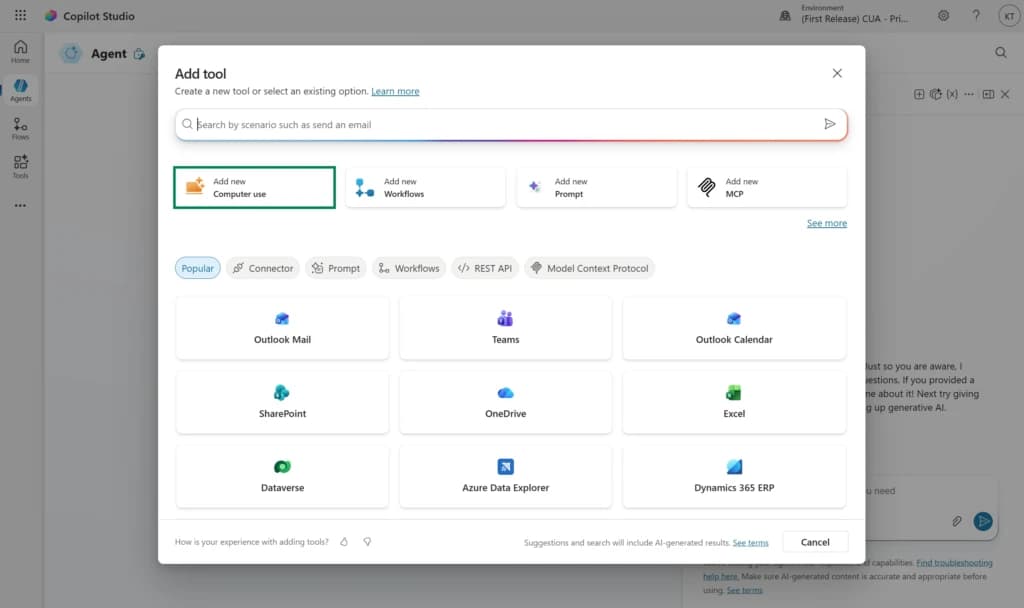
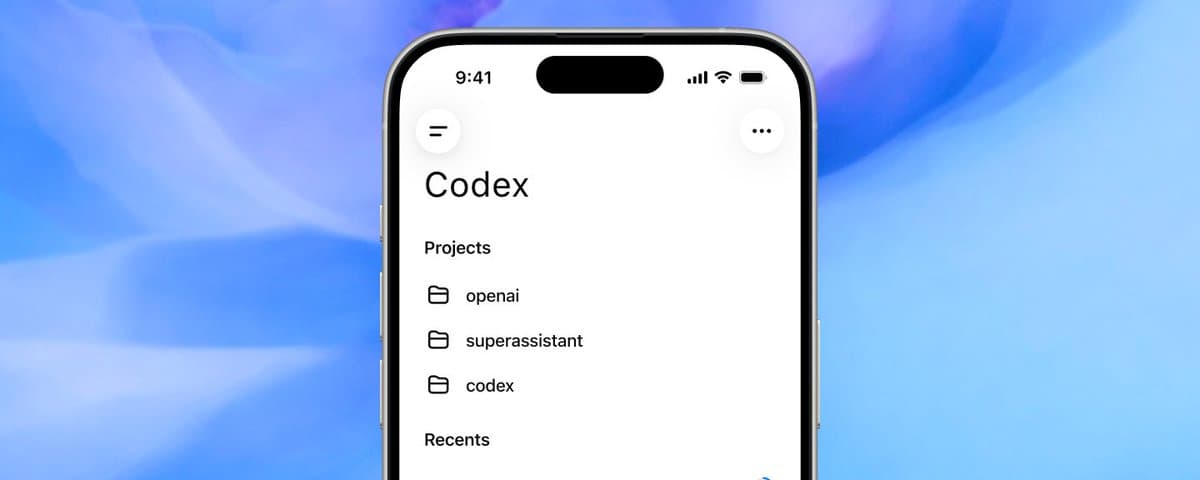
Mi-mai 2026, nous relayions une fonction encore en développement chez OpenAI : permettre à Codex de manipuler les applications d'un Mac même verrouillé et de commander d'autres ordinateurs. Rien n'était officiel. Depuis, OpenAI l'a publiée, étendue à Windows et à l'Europe, puis a intégré Codex à l'application ChatGPT. Voici l'état des lieux au 20 octobre.
Cet article repose sur les pages officielles d'OpenAI (documentation, journal des versions et page tarifs), consultées le 20 octobre 2026. MindAtlas n'a pas réalisé d'essai pratique : les points non confirmés sont signalés. Pour replacer Codex parmi les autres agents du marché, lisez notre décryptage Agents IA en 2026 : ce qu'ils savent vraiment faire au travail.
Qu'est-ce que Codex et sa fonction « Computer Use » ?
Codex est l'agent de développement d'OpenAI : il lit le code d'un projet, modifie des fichiers, lance des commandes et propose ses changements à votre validation. Il s'utilise dans l'application de bureau, en ligne de commande, dans un éditeur de code ou sur le web.
Computer Use lui permet en plus de voir et de manipuler des interfaces graphiques : cliquer, taper dans une application, vérifier une application de bureau, utiliser un navigateur ou reproduire un bug visible seulement à l'écran. OpenAI conseille de le réserver à des tâches bien délimitées, puisqu'il agit en dehors du dossier du projet. La documentation indique que Computer Use fonctionne aussi avec ChatGPT Work, l'agent de travail de ChatGPT, pas seulement avec Codex.
Qu'est-ce qui a changé depuis l'annonce de mai 2026 ?
- 16 avril 2026 : Computer Use arrive dans l'application Codex sur macOS, sans l'Espace économique européen, le Royaume-Uni ni la Suisse.
- 14 mai 2026 : Codex devient utilisable depuis l'application mobile ChatGPT, reliée à un Mac qui exécute l'application Codex.
- 21 mai 2026 : Codex peut utiliser les applications d'un Mac après son verrouillage.
- 29 mai 2026 : Computer Use fonctionne sur Windows, et un PC Windows peut être piloté depuis le téléphone.
- 16 juin 2026 : Computer Use est déployé sur macOS et Windows dans l'Espace économique européen, au Royaume-Uni et en Suisse.
- 25 juin 2026 : le contrôle à distance (Codex Remote) passe en disponibilité générale.
- 9 juillet 2026 : Codex rejoint l'application de bureau ChatGPT, sur macOS et Windows.
Notre brève de mai parlait d'une fonction « qui pourrait » marcher sur un Mac verrouillé : c'est désormais une option documentée. Elle annonçait aussi le contrôle d'autres ordinateurs « sans SSH » : la documentation décrit aujourd'hui trois modes distincts, à savoir piloter un ordinateur depuis un téléphone, piloter un ordinateur depuis un autre Mac ou PC (« Control other devices »), et travailler sur un serveur distant via SSH. Le deuxième mode reste soumis au déploiement progressif : vérifiez qu'il apparaît dans vos réglages avant de compter dessus.
Comment fonctionne le contrôle à distance depuis un téléphone ?
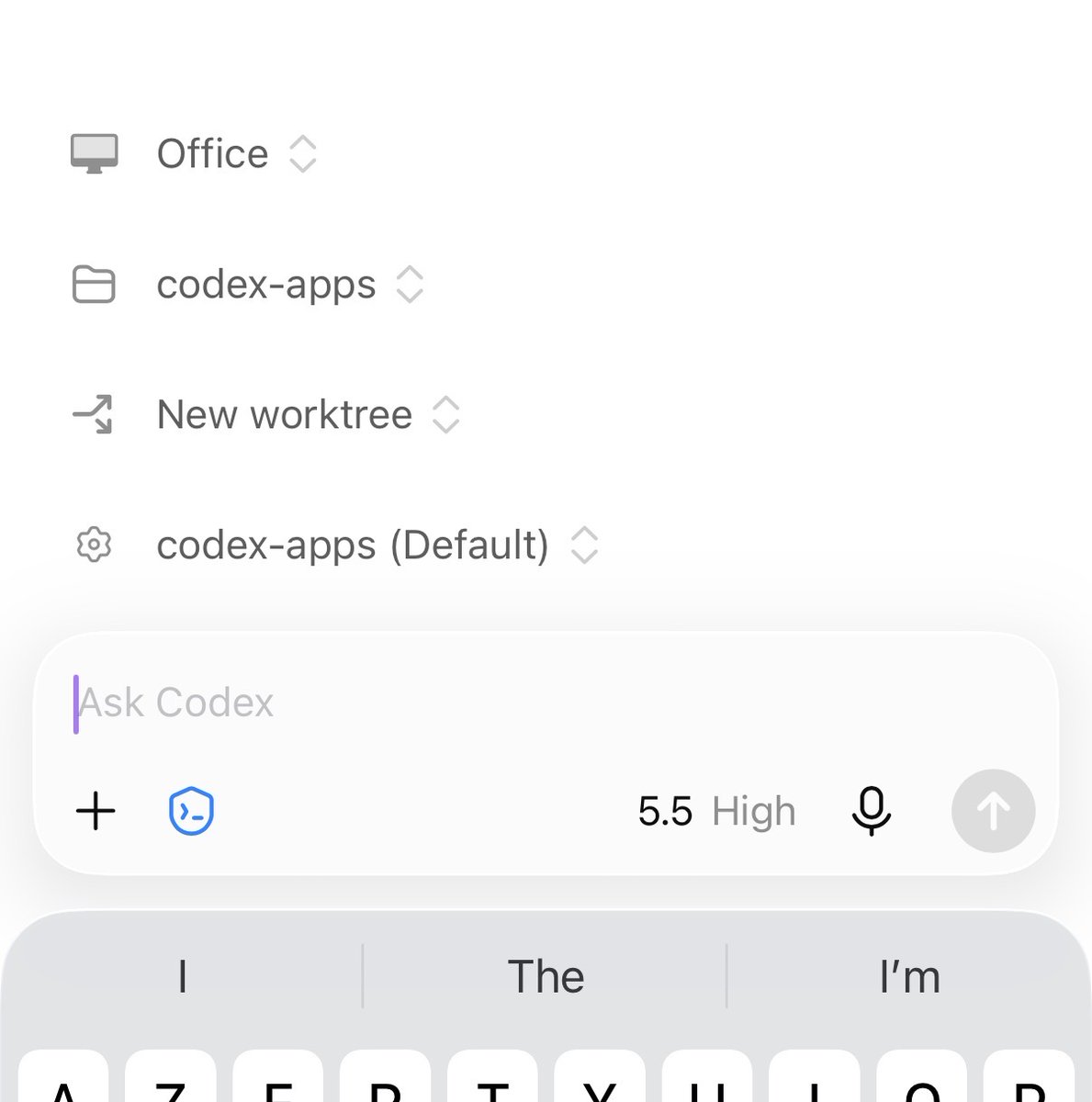
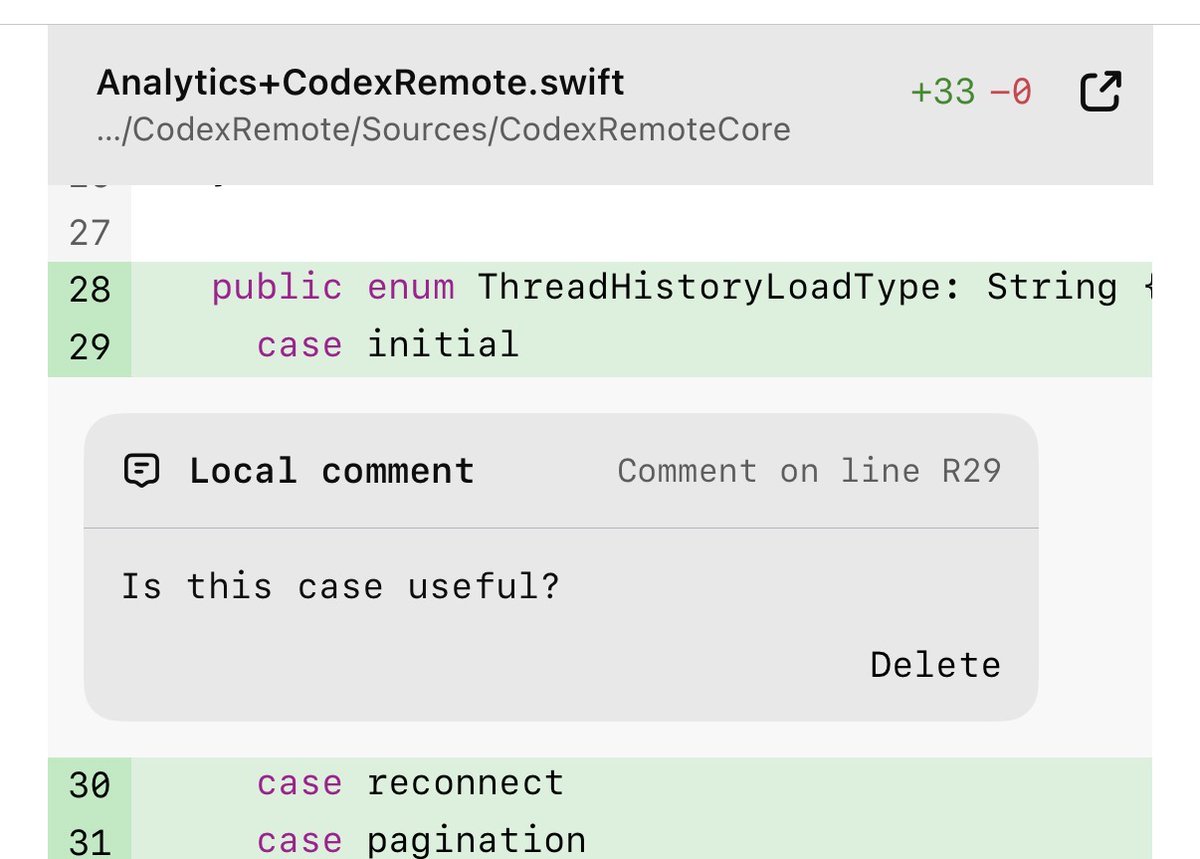
Le principe : Codex travaille sur l'ordinateur « hôte », avec ses projets, ses fichiers, ses accès et ses outils ; le téléphone sert de télécommande. Depuis l'application mobile ChatGPT, vous relisez l'avancement, approuvez les commandes, changez de modèle ou lancez une nouvelle tâche. Le code ne quitte pas l'ordinateur ; les modifications, résultats de tests et sorties du terminal remontent sur le téléphone.
La mise en route décrite par OpenAI :
- Dans l'application de bureau ChatGPT, ouvrez Réglages > Connexions > Control this Mac or PC, puis choisissez de configurer l'accès.
- Approuvez l'accès à distance et terminez la vérification demandée.
- Scannez le QR code avec votre téléphone : chaque téléphone se couple à chaque ordinateur.
- Vérifiez que les deux appareils utilisent le même compte et le même espace de travail.
- Réglez l'ordinateur hôte : le garder éveillé, activer Computer Use, installer l'extension Chrome si besoin.
Conditions à respecter : l'ordinateur hôte doit rester allumé, connecté et l'application ouverte. S'il se met en veille ou perd le réseau, l'accès s'arrête. Sur un MacBook, il faut laisser l'écran ouvert et le chargeur branché, ou brancher un écran externe si le capot est fermé. Dans un espace de travail d'entreprise, l'administrateur peut avoir à autoriser le contrôle à distance.
Que permet le mode « Mac verrouillé », et avec quelles garanties ?
Ce mode s'active dans Réglages > Computer Use. Il installe un module d'autorisation Apple pour que Codex puisse continuer à utiliser vos applications une fois le Mac verrouillé. OpenAI précise qu'il ne s'agit pas d'un moyen général de déverrouiller votre Mac à distance, et décrit plusieurs protections :
- une autorisation de courte durée, liée à la tentative de déverrouillage en cours ;
- un déverrouillage automatique uniquement pendant une tâche Computer Use active ;
- tous les écrans masqués pendant le déverrouillage temporaire ;
- un reverrouillage immédiat si quelqu'un touche le clavier ou la souris de l'ordinateur.
Notre brève de mai se demandait comment Apple réagirait : nous n'avons trouvé aucune prise de position publique d'Apple sur ce mécanisme.
Sur Windows, ce mode n'existe pas : Computer Use y travaille au premier plan et prend la main sur le clavier et la souris. Pour une tâche sans surveillance, OpenAI conseille de laisser le PC déverrouillé et connecté, ou d'utiliser une machine virtuelle Windows.
Combien coûte Codex en octobre 2026 ?
- Free : 0 $, pour des tâches de code rapides.
- Go : 8 $ par mois, pour des tâches de code légères.
- Plus : 20 $ par mois ; Codex sur le web, en ligne de commande, dans l'éditeur et sur iOS, avec la relecture de code automatique et l'intégration Slack.
- Pro : 100, 200 ou 500 $ par mois selon le volume d'usage.
- Business : 20 $ par utilisateur et par mois en paiement annuel (2 utilisateurs minimum), 25 $ en paiement mensuel.
- Enterprise et Edu : sur devis.
La page tarifs affiche le symbole « $ » (dollar américain nommé pour l'offre Pro) et ne dit pas si les taxes sont incluses. Les limites d'usage varient selon le modèle et la taille des tâches.
Non confirmé. La page tarifs ne précise pas quelles offres donnent accès à Computer Use, au mode verrouillé ou au pilotage d'un ordinateur depuis un autre. La documentation parle de « régions prises en charge » et d'un déploiement qui « peut varier ». Vérifiez la présence de ces options dans votre application avant de payer une offre supérieure pour elles.
Qu'est-ce que ça change pour un indépendant ou une PME ?
Pour un développeur indépendant ou une petite équipe technique qui utilise déjà Codex, trois usages se dégagent :
- Relancer ou débloquer une tâche loin du poste. Un client signale un bug pendant un rendez-vous : vous décrivez la correction depuis le téléphone, Codex la prépare sur votre Mac, vous relisez les modifications le soir.
- Tester une interface. Codex peut ouvrir l'application que vous développez, remplir un formulaire et signaler ce qui ne s'affiche pas, ce que la ligne de commande ne permet pas.
- Dédier une machine au travail long. Un Mac mini au bureau peut exécuter les tâches lourdes (tests, migrations) pendant que vous travaillez sur un autre appareil, à condition que le pilotage entre ordinateurs soit ouvert sur votre compte.
Ce qui ne change pas : Codex reste un outil de développeur. Il propose, vous validez. Pour confier des tâches de bureau (rapports, fichiers, recherches), ChatGPT Work, qui partage la même fonction Computer Use, est plus adapté.
Quelles sont les limites et les précautions à prendre ?
- Ce que Codex ne peut pas faire. Il ne peut pas automatiser les applications de terminal ni ChatGPT lui-même, ni s'authentifier comme administrateur ou valider les fenêtres de sécurité et de confidentialité de l'ordinateur.
- Ce qu'il voit, il le traite. OpenAI rappelle que le contenu visible à l'écran, les captures et les fichiers ouverts deviennent du contexte que ChatGPT peut traiter. Fermez les applications sensibles et appliquez vos réglages de données.
- Le navigateur connecté. Relisez les actions de Codex sur un site comme si vous les faisiez vous-même.
- Les autorisations. Codex demande avant d'utiliser chaque application. N'utilisez « Toujours autoriser » que pour des applications de confiance ; un administrateur peut restreindre la liste.
- Les réglages critiques. Restez présent dès qu'une tâche touche un compte, la sécurité, le réseau, un paiement ou des identifiants.
Côté administration française, le CERT-FR a publié le 13 avril 2026 une alerte sur les agents IA installés sur les postes de travail : il recommande de ne pas les utiliser en production, de les tester dans un environnement isolé sans données sensibles et de faire valider chaque action engageante par une personne.
Comment essayer Codex à distance sans prendre de risque ?
- Mettez à jour l'application de bureau ChatGPT et l'application mobile ChatGPT, puis vérifiez que Codex apparaît.
- Préparez un projet de test : une copie de dépôt, sans clé d'accès ni données de clients.
- Activez Computer Use dans Plugins > Computer Use. Sur macOS, accordez les autorisations Enregistrement de l'écran et Accessibilité quand elles sont demandées.
- Couplez votre téléphone avec le QR code affiché dans Réglages > Connexions.
- Lancez une tâche courte et vérifiable, par exemple : « Ouvre l'application en local, remplis le formulaire de contact avec des données fictives et liste les erreurs affichées. »
- N'activez le mode verrouillé qu'ensuite, sur une machine installée dans un lieu sûr, et relisez chaque modification avant de l'accepter.
Notre verdict
Recommandation MindAtlas : intéressant seulement si vous avez déjà un workflow.
- À qui ça convient : aux développeurs indépendants et aux petites équipes techniques qui utilisent déjà Codex et veulent suivre ou relancer leurs tâches loin du poste.
- À qui ça ne convient pas : aux personnes qui ne codent pas (ChatGPT Work est mieux adapté), et aux postes qui contiennent des données sensibles sans règle de sécurité claire.
- Quand ça vaut le coup : pour des tâches longues et vérifiables (tests, migrations, corrections), sur une machine dédiée qui peut rester allumée.
- Quelle alternative : Claude Code, dont la fonction Remote Control permet de reprendre une session locale depuis un téléphone (offres Pro, Max, Team et Enterprise, ordinateur allumé). Pour un éditeur de code assisté plutôt qu'un agent, lisez notre guide de Cursor et notre comparatif GitHub Copilot et Cursor.
Tous les outils de développement sont réunis dans la catégorie Dev du catalogue.
Sources et visuels. Pages officielles d'OpenAI consultées le 20 octobre 2026 : documentation « Computer Use » (learn.chatgpt.com/docs/computer-use), « Remote connections » (learn.chatgpt.com/docs/remote-connections), journal des versions ChatGPT et Codex (learn.chatgpt.com/docs/changelog, entrées du 16 avril, 14, 21 et 29 mai, 16 et 25 juin, 9 juillet 2026), page tarifs (learn.chatgpt.com/docs/pricing) et article « Mastering remote engineering work from your phone » du blog développeurs d'OpenAI. Documentation « Remote Control » de Claude Code (code.claude.com/docs/en/remote-control). Alerte CERTFR-2026-ACT-016 du CERT-FR (13 avril 2026). Visuels : image de couverture et captures de l'application mobile, visuels officiels d'OpenAI tirés de l'article « Mastering remote engineering work from your phone ». Les prix et conditions peuvent évoluer : vérifiez-les sur le site d'OpenAI avant de vous abonner.