Une agence reçoit vingt demandes de devis par semaine par formulaire. Quelqu'un les recopie dans un tableur, prévient le commercial, puis oublie parfois de répondre. C'est le genre de tâche pour laquelle n8n a été pensé : quand un événement arrive, une suite d'actions s'exécute toute seule.
Ce guide repose sur la documentation et les pages publiques de l'éditeur, consultées le 30 septembre 2026. MindAtlas n'a pas réalisé de test pratique de l'outil : la méthode d'essai proposée plus bas est à réaliser par vos soins.
À quoi sert n8n ?
Sur son site officiel, n8n se présente comme une plateforme d'automatisation de workflows avec IA. Vous construisez visuellement des enchaînements d'étapes, avec la possibilité d'écrire du code quand l'interface ne suffit plus. L'éditeur met en avant :
- plus de 500 intégrations prêtes à l'emploi, et des connexions API personnalisées pour le reste ;
- des agents IA : agents multiples, systèmes de recherche augmentée (RAG), choix du modèle de langage, cloud ou local ;
- du JavaScript ou du Python à l'intérieur des workflows ;
- un déploiement sur vos propres serveurs, avec Docker, et un code source consultable sur GitHub.
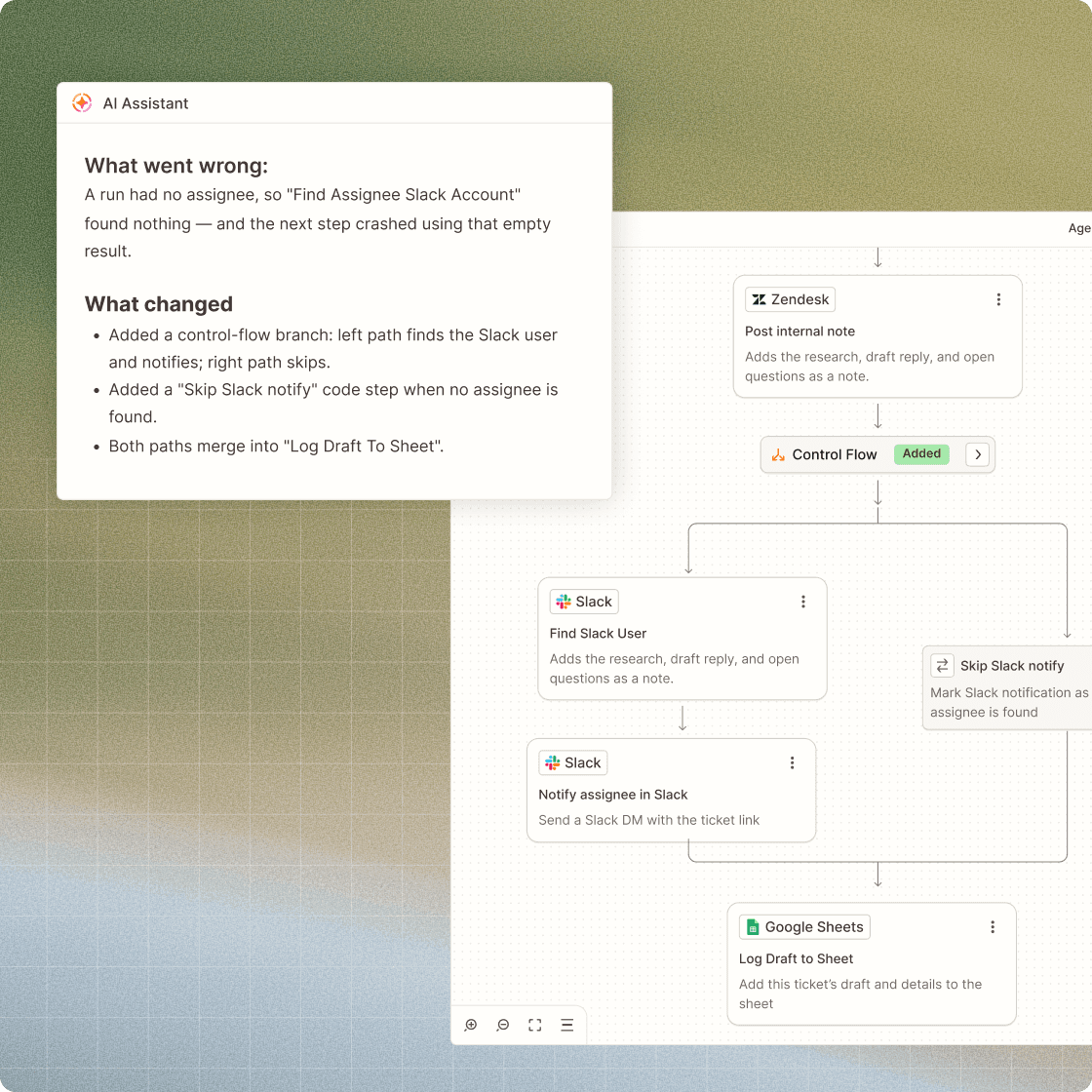
Concrètement, un workflow n8n est une suite de nœuds. Le premier est un déclencheur (une heure fixe, un formulaire, un e-mail reçu). Les suivants lisent, transforment ou envoient des données : ajouter une ligne dans un tableur, résumer un texte avec un modèle d'IA, poster un message dans un outil d'équipe.
Quelques usages typiques pour une petite structure :
- trier et résumer des demandes entrantes avant de les transmettre ;
- alimenter un CRM à partir d'un formulaire ;
- produire chaque lundi un rapport à partir de plusieurs sources ;
- faire répondre un assistant à des questions internes à partir de vos documents.
Ces exemples décrivent des possibilités, pas des résultats mesurés. Le gain dépend de vos processus.
Comment utiliser n8n étape par étape ?
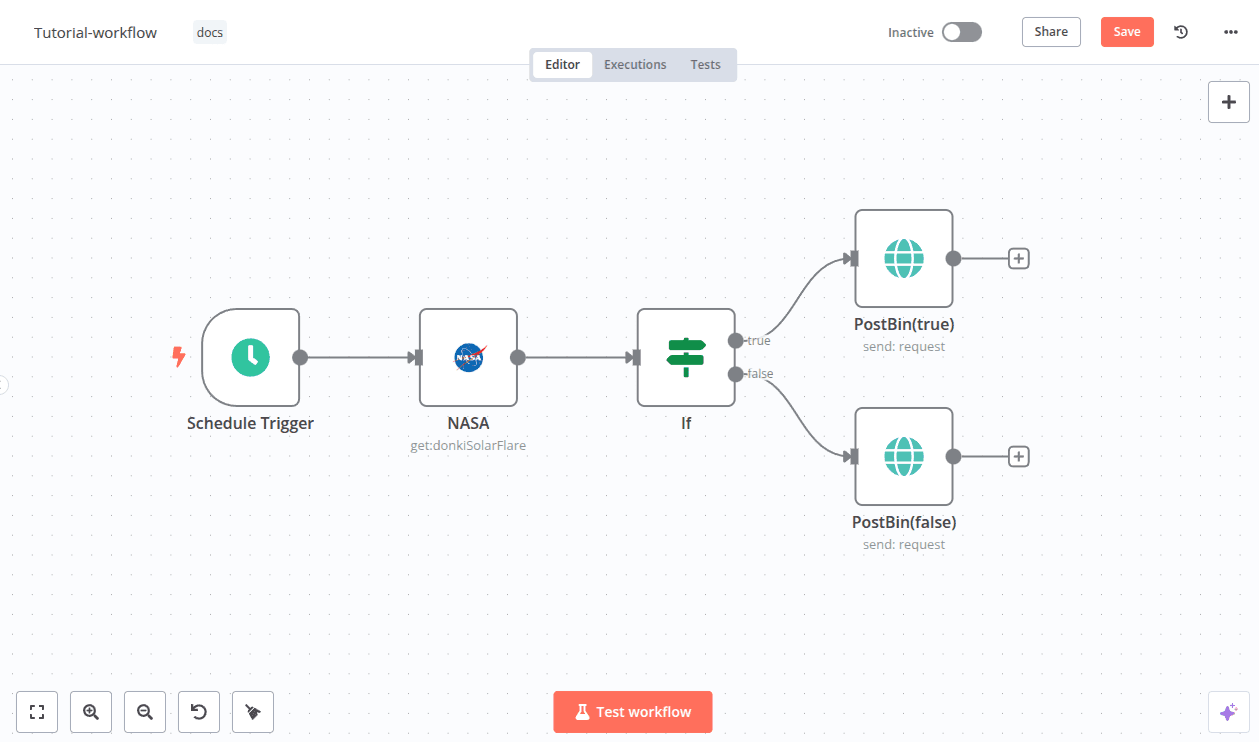
Le tutoriel officiel Build your first workflow (consulté le 30 septembre 2026) propose de créer un workflow hebdomadaire qui interroge une API publique de la NASA. L'exemple est volontairement simple ; il sert surtout à comprendre les notions clés. Voici la démarche, avec les libellés de l'interface tels que la documentation les donne.
1. Créer un compte cloud ou installer n8n
Le guide recommande n8n Cloud pour débuter, avec un essai gratuit. Si vous préférez l'auto-hébergement, la documentation indique une commande d'installation en une ligne, puis l'accès local sur http://localhost:5678.
2. Créer un workflow
À l'ouverture, choisissez Start from Scratch, ou Create Workflow depuis la liste des workflows.
3. Ajouter un déclencheur
Sélectionnez Add first step, cherchez Schedule Trigger et réglez l'intervalle. Dans l'exemple : toutes les semaines, le lundi à 9 h. Un workflow peut aussi se lancer à la main avec Execute Workflow.
4. Ajouter un nœud d'application et ses identifiants
Ajoutez le nœud NASA et l'opération Get a DONKI solar flare. n8n demande alors des identifiants (credentials) : la documentation vous renvoie vers le site de la NASA pour générer une clé d'API gratuite. Avec vos propres applications, ce sera une clé ou une connexion OAuth. Ne partagez jamais ces identifiants en dehors de n8n.
5. Manipuler les données avec des expressions
Les expressions permettent de remplir un champ avec une donnée venue d'un nœud précédent, ou avec un calcul. L'exemple utilise une expression pour ne garder que les sept derniers jours. Le bouton Execute step exécute un seul nœud et affiche le résultat dans le panneau de sortie : utilisez-le après chaque ajout.
6. Ajouter de la logique
Le nœud If crée deux branches selon une condition (ici, la classe d'une éruption solaire contient-elle « X » ?). C'est la brique de base pour traiter différemment un devis important et une demande courante.
7. Envoyer le résultat
L'exemple envoie les deux rapports vers PostBin, un service qui affiche les données reçues sur une page temporaire. Dans votre cas, ce serait un e-mail, un tableur ou un message d'équipe.
8. Tester puis publier
Execute Workflow lance l'ensemble et montre chaque étape. Pour qu'il tourne seul chaque semaine, il faut cliquer sur Publish. Tant que ce n'est pas fait, rien ne s'exécute automatiquement.
La documentation propose ensuite un guide pour construire un agent conversationnel IA, des cours sur n8n Academy et des modèles de workflows.